


Paravi(パラビ)とは?無料期間はある?
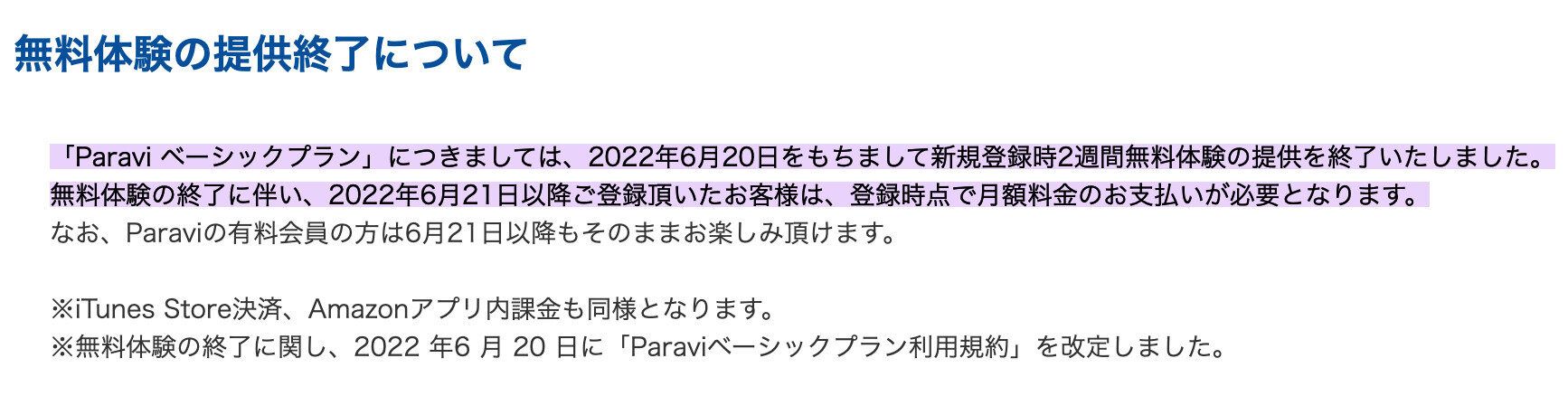
2週間の無料お試し体験はすでに終了
- 無料視聴期間があるおすすめの主要VODサービスは?
Paraviの無料視聴期間は提供終了していますが、上で紹介した表にあるとおり一部のVODサービスでは現在でも2週間~31日間の無料期間が提供されています。
そのなかでもおすすめなのがU-NEXT。31日間無料の見放題に加えて、有料コンテンツのレンタルや購入に使えるポイントが600ポイントプレゼントされる特典つき。保有コンテンツ数も(本数が公開されている)主要VODサービスの中では最多となっています。
また映像コンテンツ以外に電子書籍の見放題・購入も展開しているので、幅広いエンターテイメントが楽しめます。

Paraviにお得に登録するなら「日経」のキャンペーンを利用しよう

国内ドラマ作品数が日本最大級!月額1,017円で見放題
Paraviは国内ドラマ数が日本最大級です。ほかにも人気のバラエティや映画、アニメや経済情報などが月額1,017円で楽しめます。
- 「Paraviチケット」で550円分の動画を無料で見られる
「Paraviベーシックプラン(月額1,017)」を毎月契約更新するごとに、550円分(税込)のParaviチケットがもらえます。
対象の作品は右上に「チケット可」と書いているものだけですが、このチケットを使えば毎月1本の作品が無料でレンタル可能です。
ただし差額分の払い戻しや550円を超える作品の視聴はできません。またレンタルなのでそれぞれの作品には視聴期限があります。


ParaviではTBSやテレビ東京などで放送されている作品の番外編を独自配信しています。
地上波作品の裏側やオリジナルストーリーが見られるので、より一層楽しめるでしょう。
もちろん過去に放送された分もすべて視聴可能です。いつでも好きなタイミングでお楽しみください。
- 政治・経済コンテンツも充実!

Paraviは政治・経済コンテンツに注力しているのが特徴です。
テレビ東京の経済報道番組を「早見」「時短」できる「パラビジネス」のほか、「見て得する!サクッと経済」やテクノロジー関連の番組などを視聴できます。
エンタメ系からビジネス系まで幅広く対応しているので、年代問わず楽しめるでしょう。
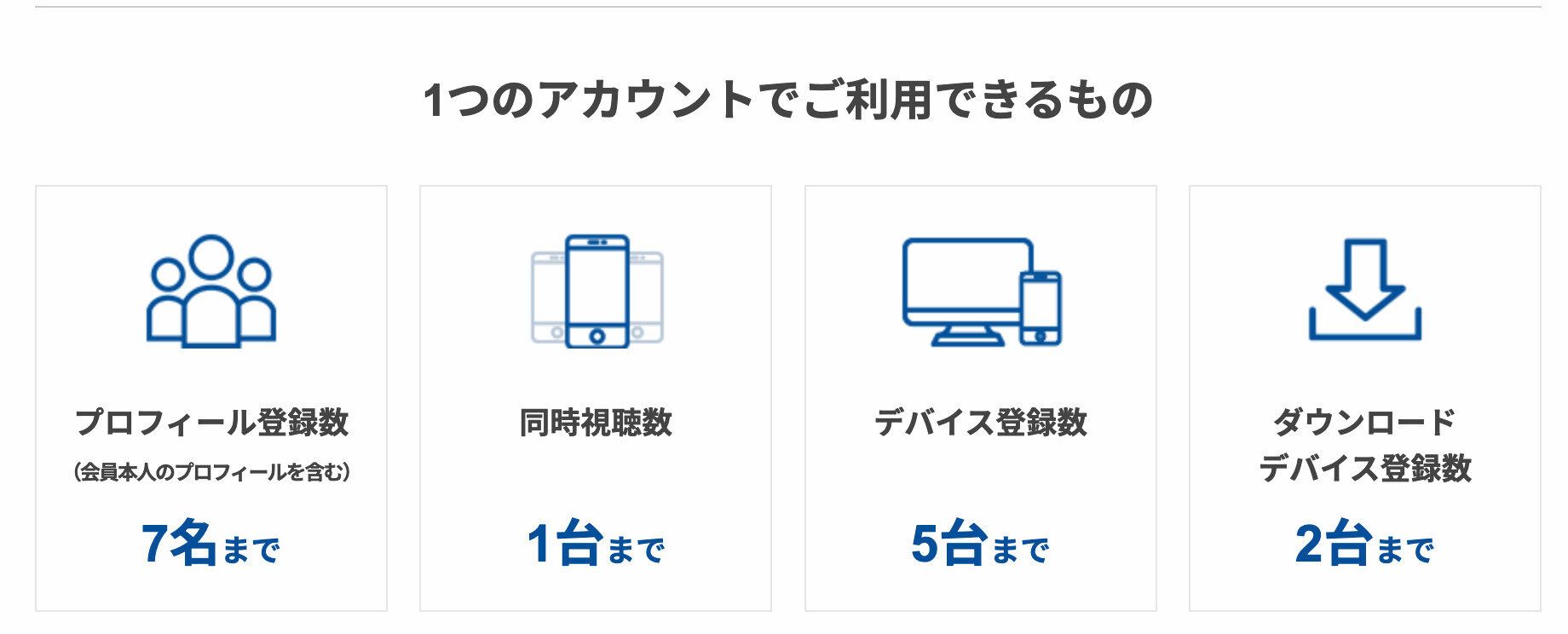
最大5つのデバイス登録OK!ただし同時視聴はできない
Paravi(パラビ)を視聴する際の注意点は?
1アカウントにつきダウンロード可能な端末は2台
Paraviのダウンロードとは、利用する端末にコンテンツを保存するための機能です。
このアプリ内の機能により通信環境の悪い場所でも視聴を楽しめますが、ダウンロードできる端末は1アカウントにつき2台までとなっています。
またコンテンツの視聴はダウンロードした端末のみなので、ほかのデバイスからは見られません。
複数人で1つのアカウントを共有している場合は、不便に感じる可能性があるので、事前に把握しておきましょう。
iOSアプリやAmazonアプリ決済ではレンタルができない
コンテンツごとまたは1話単位で作品を借りられるレンタル機能ですが、iOSアプリやAmazonアプリ内からは決済ができません。
そのためレンタル作品を決済する場合は、iTunes Store決済やAmazonアプリ内決済とは別の決済登録が必要です。
クレジットカードまたはキャリアによる決済方法を登録して、Paraviのウェブサイト画面右上から手続きしましょう。
レンタルするたびにアプリとブラウザを切り替える必要があるので、面倒に感じる人もいるかもしれません。
なおAndroidアプリ内からは直接の決済が可能です。
Paravi(パラビ)の登録・入会方法
1.公式サイトにアクセスして「今すぐはじめる」をタップ
プランを確認するページが表示されますが、Paraviは月額1,017円のベーシックプランのみです。
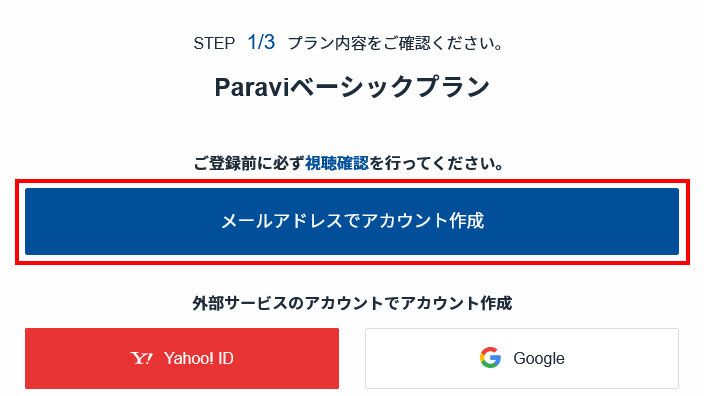
2.アカウント作成に必要な情報を入力
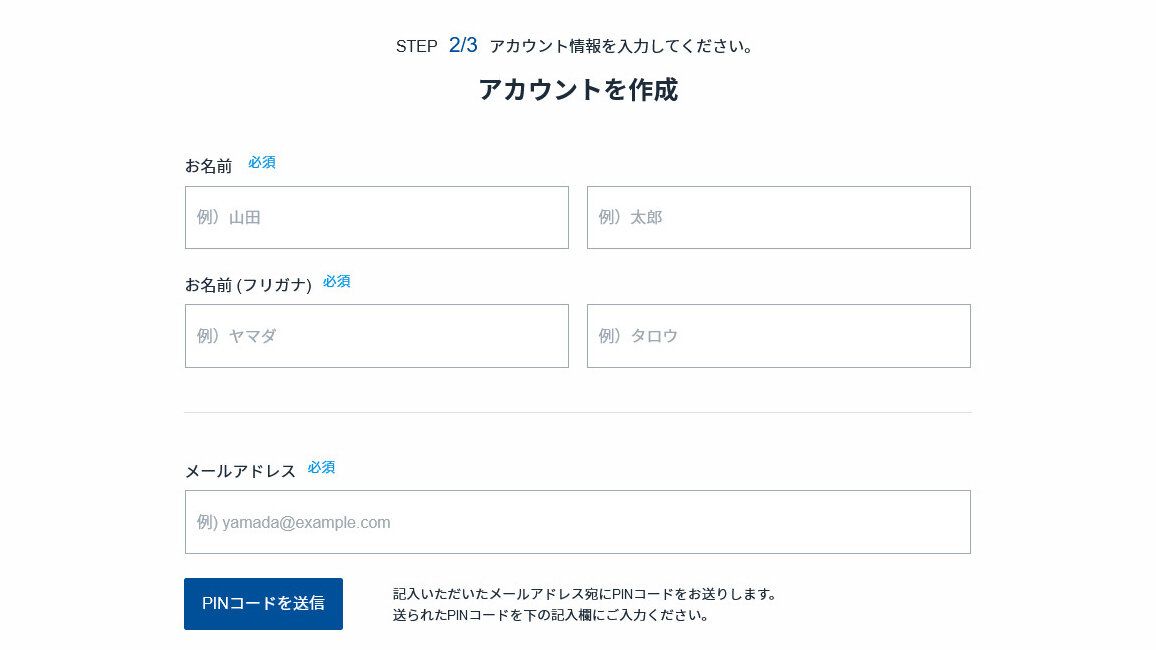
本人確認のためのPINコード(4桁の番号)はメールアドレス入力後、「PINコード送信」を押すことでメールアドレス宛に届きます。
届いたPINコードを入力して次に進みましょう。
4.支払い情報の入力(クレジットカード、キャリア決済)
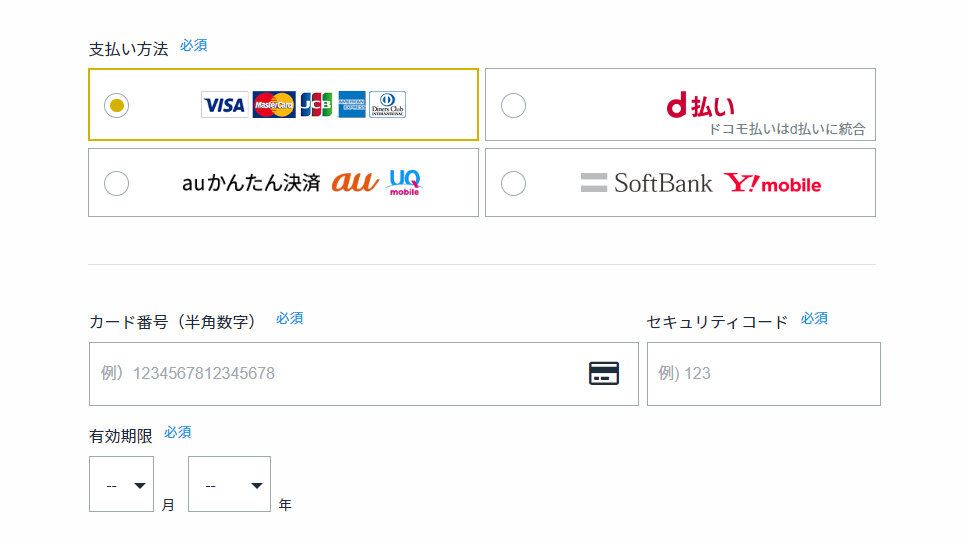
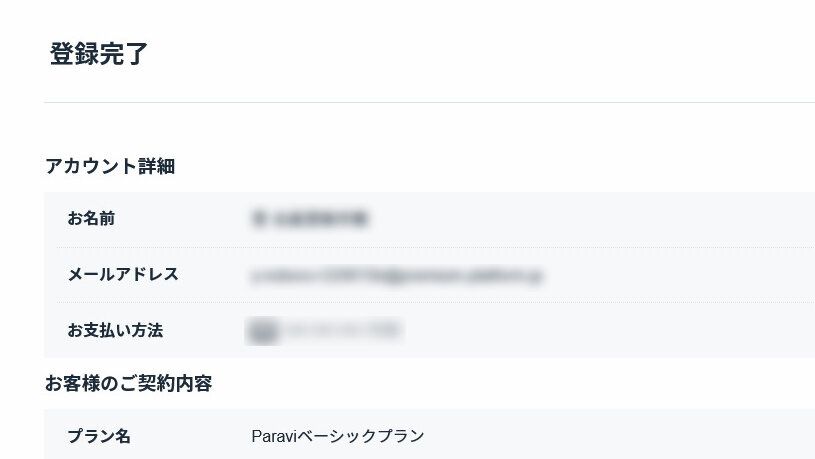
最後に登録ボタンをタップすれば登録が完了です。なお、支払い方法はあとからでも変更できます。
またクレジットカードの場合は月額1,017円がその月から発生します。3月2日に登録すれば初回請求日は3月2日、その後の請求日は毎月2日です。
キャリア決済の場合は利用している携帯電話会社によって異なります。
Paravi(パラビ)の解約・退会方法
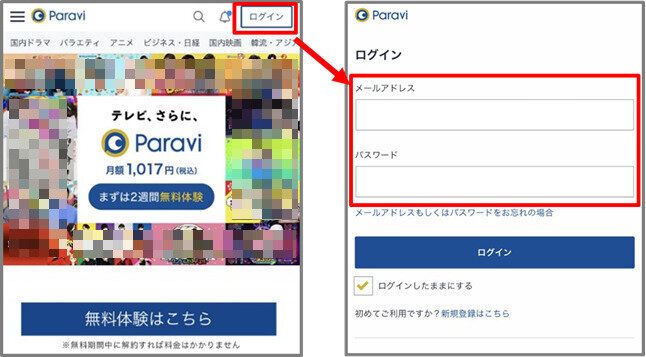
1.公式サイトにアクセスしてログイン
Paraviのウェブサイトにアクセスして、登録時に使用したメールアドレスやパスワードを入力します。
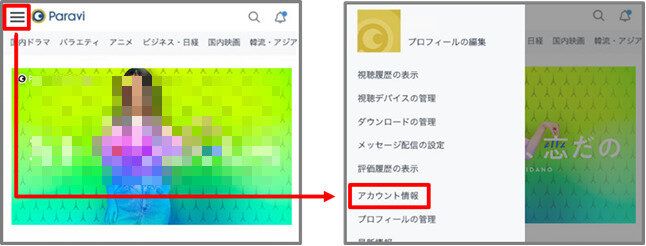
2.左上の「≡」から「アカウント情報」を選択
ログインが完了したあとは、画面左上の「≡」から「アカウント情報」を選択。「≡」がなければ「▼」をタップしましょう。
3.「契約プランの確認・解約・再開」を選択
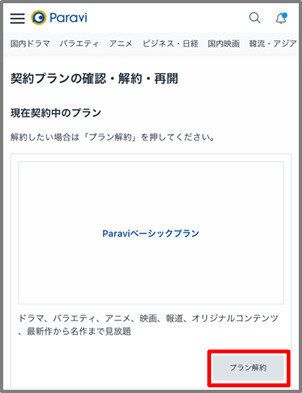
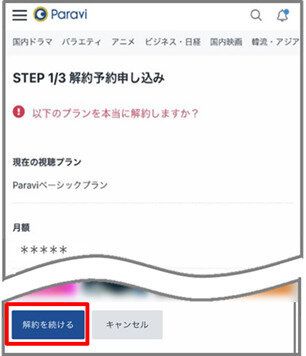
アカウント情報からさらに「契約プランの確認・解約・再開」を選びます。解約予約申し込みに進み、「解約を続ける」を選択しましょう。
簡単なアンケートに任意で回答し、赤色の「申し込む」ボタンを選択すれば解約が完了します。
登録時のメールアドレス宛に解約完了メールが届くので確認しましょう。
解約が完了しても次回の課金予定日の前日まではParaviのコンテンツを視聴できます。毎月2日が請求日の場合は、次の1日(次回課金日の前日)までです。
iTunes Store決済の解約は次回請求日の24時間前までに完了しなければ、そのまま継続で課金されるので注意しましょう。
なおアプリのログアウトや削除では解約したことにはなりません。
まとめ
※記事内の表示価格はとくに記載のない場合、税込表示です。
※記事内でご紹介しているリンク先は削除される場合があるため、あらかじめご了承ください。
※記事の内容は執筆当時の情報であり、現在と異なる場合があります。