
WATCHAの解約手続きをする前に確認すべき事
【一覧】WATCHAを解約すると使えなくなる機能
WATCHAを解約するとこれまで利用できていたサービスが使えなくなります。ここでは、解約後に使えなくなる機能について確認しておきましょう。
- 今後利用する可能性があれば解約、使わないなら退会しよう
WATCHAを解約する前に「解約」と「退会」のちがいを理解しておきましょう。
解約とは自動決済を止めることです。解約後にWATCHAのサービスをまた使いたくなった場合は、解約を取り消すことであらためてサービスの利用ができます。
一方で退会とはアカウント削除のことです。退会すると同じアカウントでは永久にサービスを使えなくなります。
今後も利用する可能性があれば解約し、使わないのであれば退会しましょう。
使う予定のないアカウントを残していると、悪意のある者から不正にアクセスされる可能性も考えられます。
とくに使わなくなったサービスはメールの確認もしなくなる傾向にあります。アカウントの管理には十分に気をつけましょう。
- 退会すると(=WATCHAアカウントを削除すると)WATCHA PEDIAアカウントも同時に削除される
WATCHAとWATCHA PEDIAのアカウントは連動しています。そのため、WATCHAを退会するとWATCHA PEDIAでの評価、フォロワー、レビュー等もすべて削除されます。
なお、アカウントの復旧もできなくなるので注意しましょう。
WATCHAアプリを削除するだけでは解約されない
WATCHAはアプリからも視聴ができるので、アプリだけで作品を見ている方も一定数いるでしょう。
そういった方は、アプリを削除すれば解約できると考えるかもしれませんが、WATCHAアプリを削除するだけでは解約されません。
自動的に契約が更新されてしまう可能性があるので、かならず正しい解約手続きを踏みましょう。具体的な手順はのちほど紹介します。
解約の手順は登録した方法によって異なる
WATCHAの公式サイトから登録した場合と、iOS・AndroidアプリからiTunes Store・Google Playストア決済で登録した場合では、解約の手順が異なります。
ご自身の登録した方法を確認し、手順に沿って解約しましょう。
解約後でもプラン終了日まではコンテンツを視聴できる
WATCHAのサービスを解約したあとでも、プラン終了日までコンテンツを視聴できます。
したがってプラン終了日間際で解約する必要はありません。
今後利用する予定がない場合は、自動更新されないよう即時に解約しておくと安心です。
- ただし初回無料体験中に解約すると即時にサービスを利用できなくなる
初回無料体験中に解約した場合は、即時にサービスを利用できなくなります。
また解約したあとにサービスを再契約しても、初回無料体験は適用されません。契約した月から料金が発生するので注意してください。
- iTunes Store決済・Google Play ストア決済は利用期限が1日長くなる場合がある
iTunes Store決済・Google Play ストア決済の方は決済が失敗する場合に備え、App Store・Google ストアやサービス内で案内される予定日より、実際の期限が1日長くなることがあります。
期限内に解約したのに動画が再生できる場合は、上記の内容を把握しておきましょう。
日割り計算されないのでいつ解約しても1カ月分の料金がかかる
WATCHAには日割り計算のシステムがありません。
上記のように契約期間内であれば継続的に視聴できますが、つまりどのタイミングで解約しても1カ月分の料金がかかることを意味します。
また無料体験の場合は期限を過ぎると自動更新されます。有料会員になりたくない場合は、解約し忘れないように気をつけましょう。
WATCHAの解約方法と解約済みかを確認する方法
Webサイトから解約する(クレジットカード、デビットカード、キャリア決済の方)
Webサイトから解約する具体的な手順は以下の通りです。解約を考えている方は手順に沿って解約してみましょう。
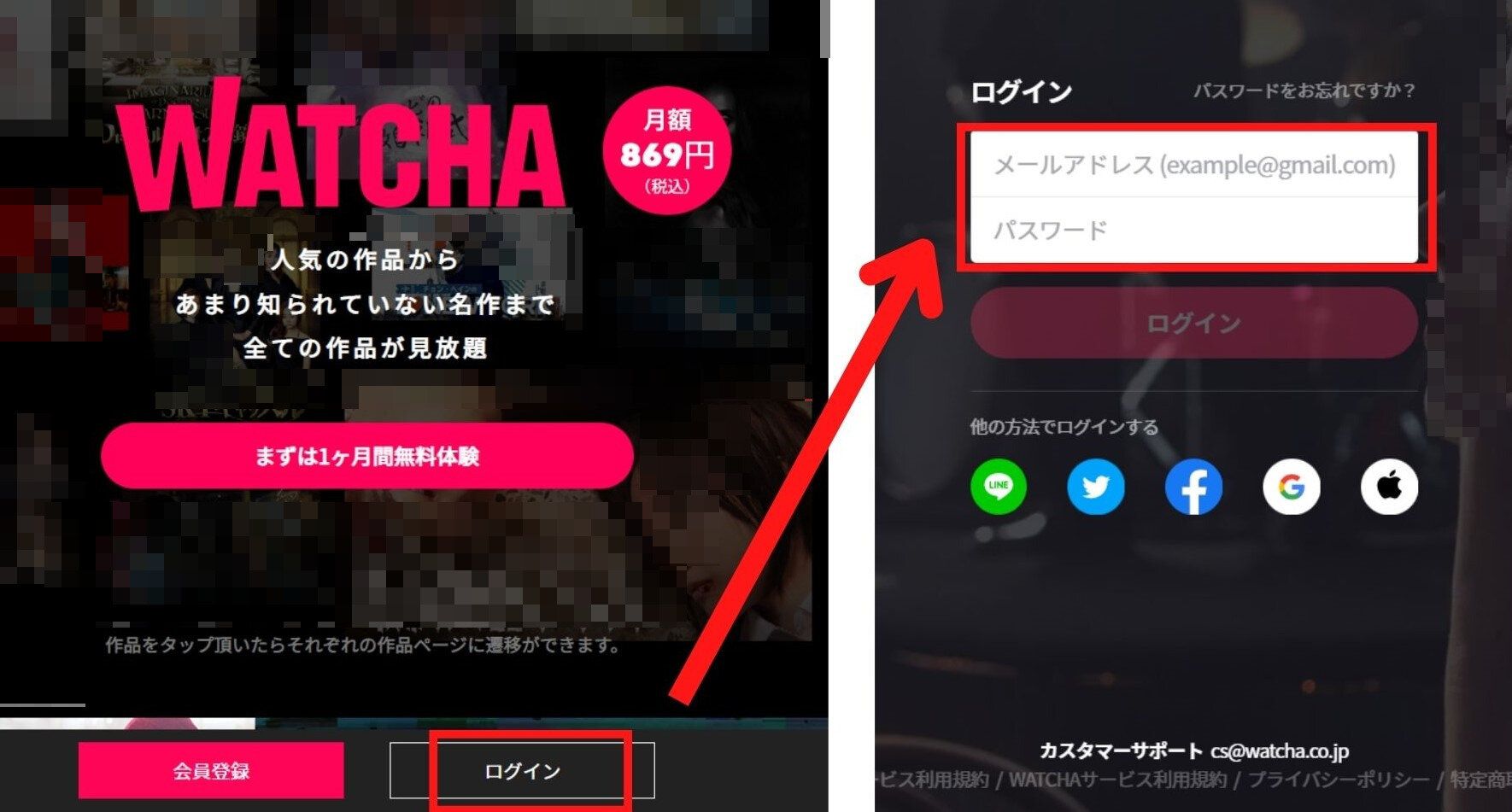
1. 公式サイトにアクセスして解約したいアカウントでログイン
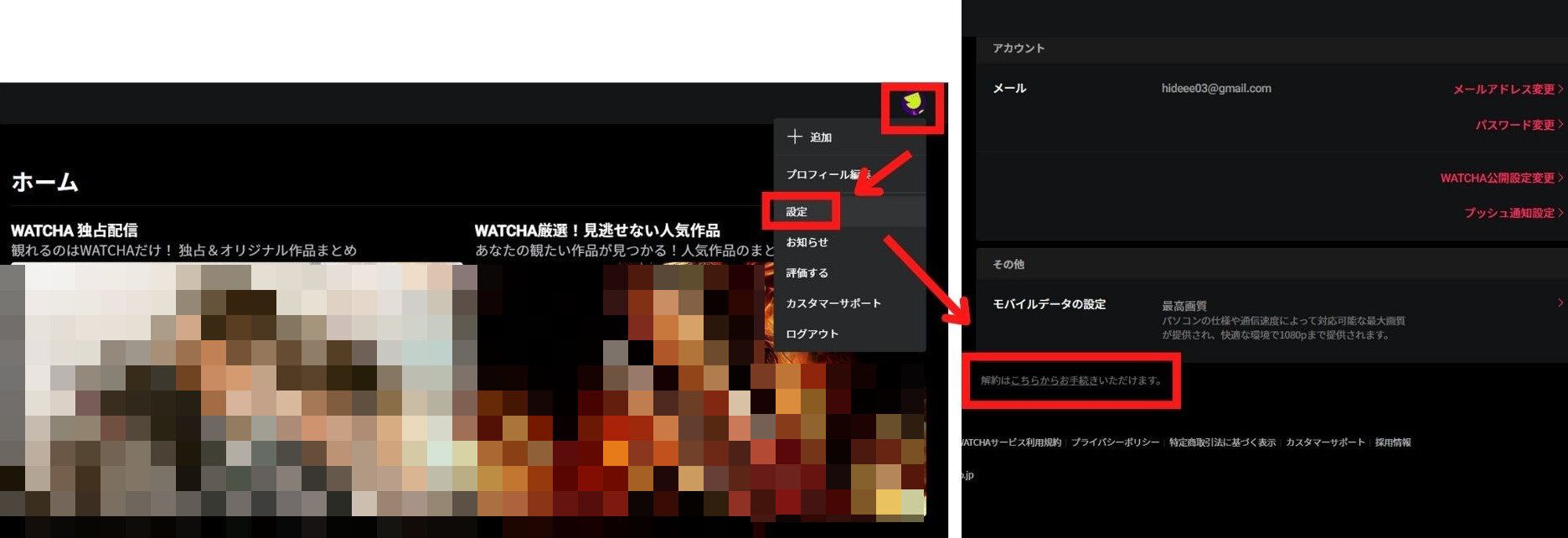
2. アカウントアイコンから「設定」に移り、「解約はこちらからお手続き」を選択
3. 「このまま解約する・はい、解約します」を選択
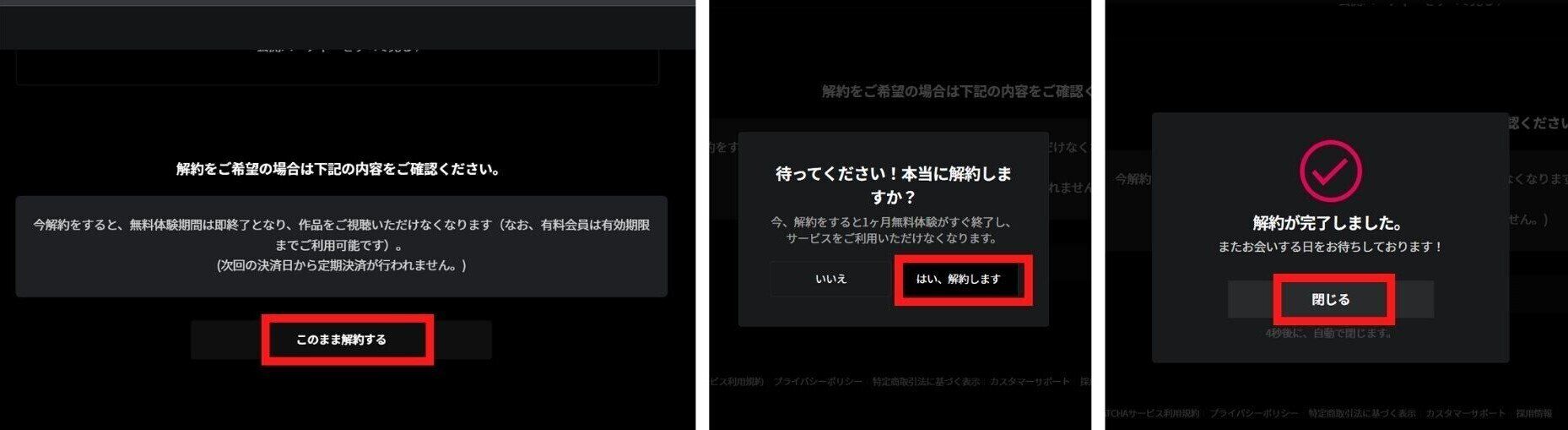
以上で解約作業は完了です。
WATCHAアプリから解約する(クレジットカード、デビットカード、キャリア決済の方)
続いてWATCHAアプリから解約する手順を解説します。
1. WATCHAアプリにアクセスして解約したいアカウントでログイン
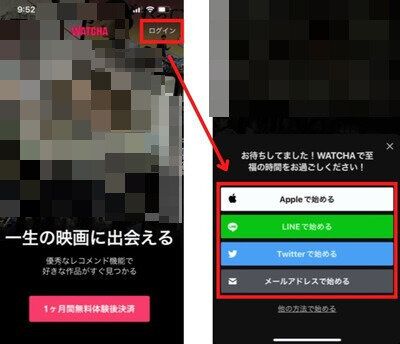
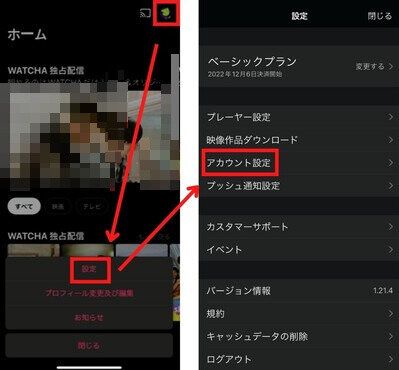
2. アカウントアイコンから「設定」に移り「アカウント設定」を選択
3. 「解約する・このまま解約する・はい、解約します」を選択
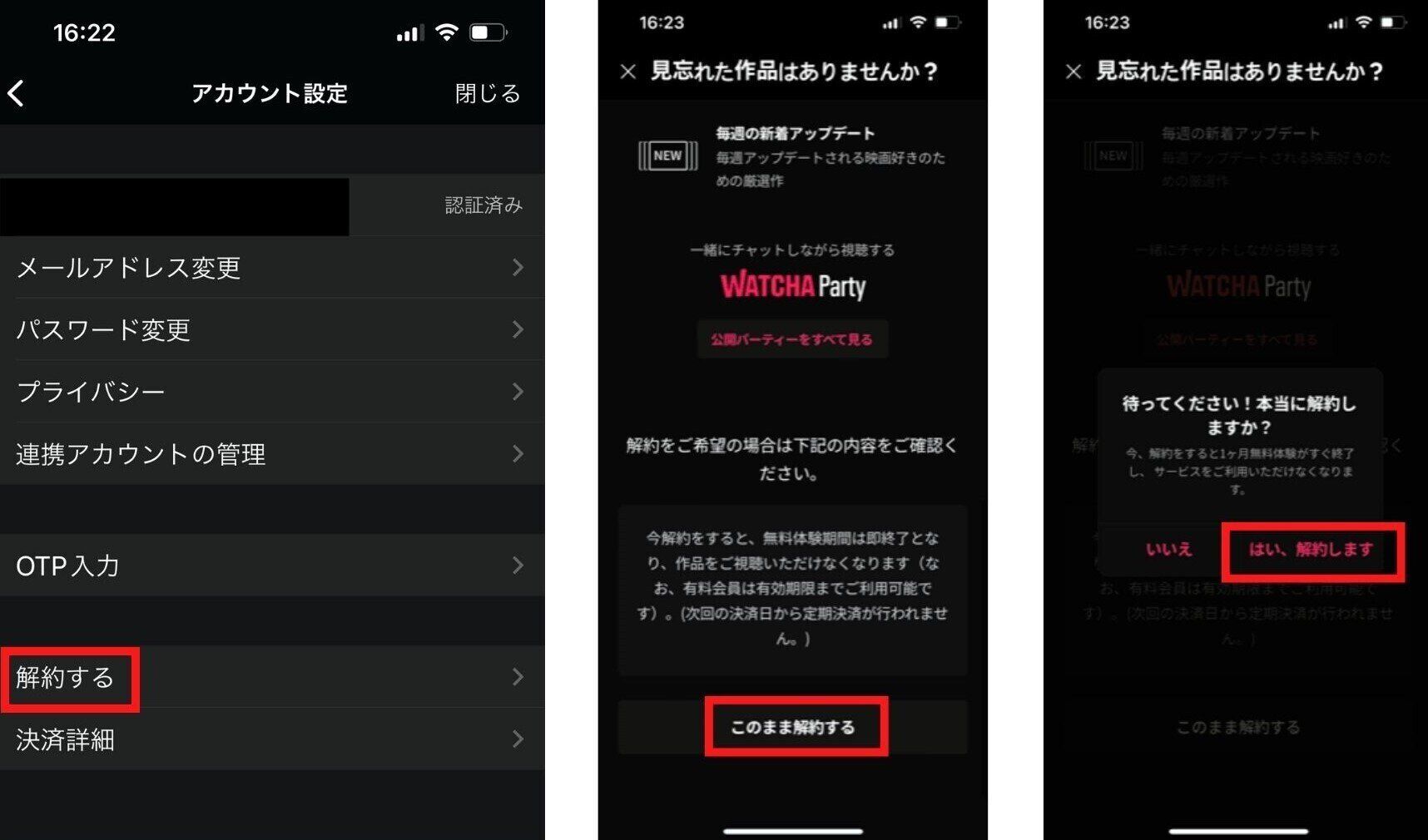
解約作業は以上です。
iTunes Storeから解約する(iTunes Store決済の方)
iOSアプリからiTunes Store決済で登録した方の解約手順は以下の通りです。
1.iPhoneやiPadで「設定」を開く
2.「Apple ID、iCloud、メディアと購入」を選択
3.「サブスクリプション」を選択
4.「WATCHAアプリ」を選択
5.「サブスクリプションをキャンセル」を選択
このように、WATCHAの公式サイトやアプリからではなく、Appleのサービスからの手続きとなります。
Google Playストアから解約する(Google Playストア決済の方)
つぎに、AndroidアプリからGoogle Playストア決済で登録した際の解約手順です。
1.Android スマートフォンやタブレットでGoogle Playストアを開く
2.プロフィールアイコンをクリック
3.「お支払いと定期購入」
4.「定期購入」を選択
5.「WATCHAアプリ」を選択
6.「定期購入を解約」を選択
こちらも同じく、WATCHAの公式サイトやアプリからではなく、Googleのサービスからの退会となります。
解約できているかを確認するには…
前述の手順通りに進めれば解約は可能ですが、実際に解約できているかを念のため確認しましょう。
解約の確認方法は以下の通りです。
退会(アカウントを削除)する場合は公式サイトにログインしよう
解約の確認を終えて、今後もWATCHAを使用する予定がない方は退会しましょう。
そのためには公式サイトへログインし、カスタマーサポートへ申請する必要があります。
手順は以下の通りです。
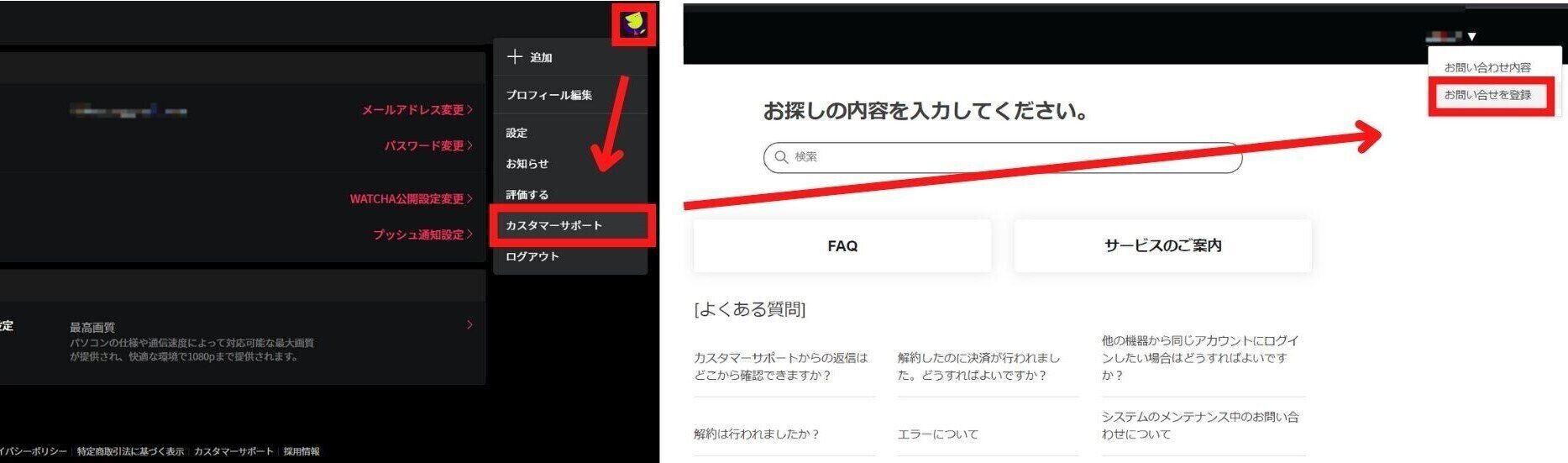
1. アカウントアイコンから「カスタマーサポート」に移り、「お問い合わせを登録」を選択
アカウントアイコンからカスタマーサポートへ移ります。カスタマーサポート画面の右上にある「お問い合わせ内容を登録」を選択します。
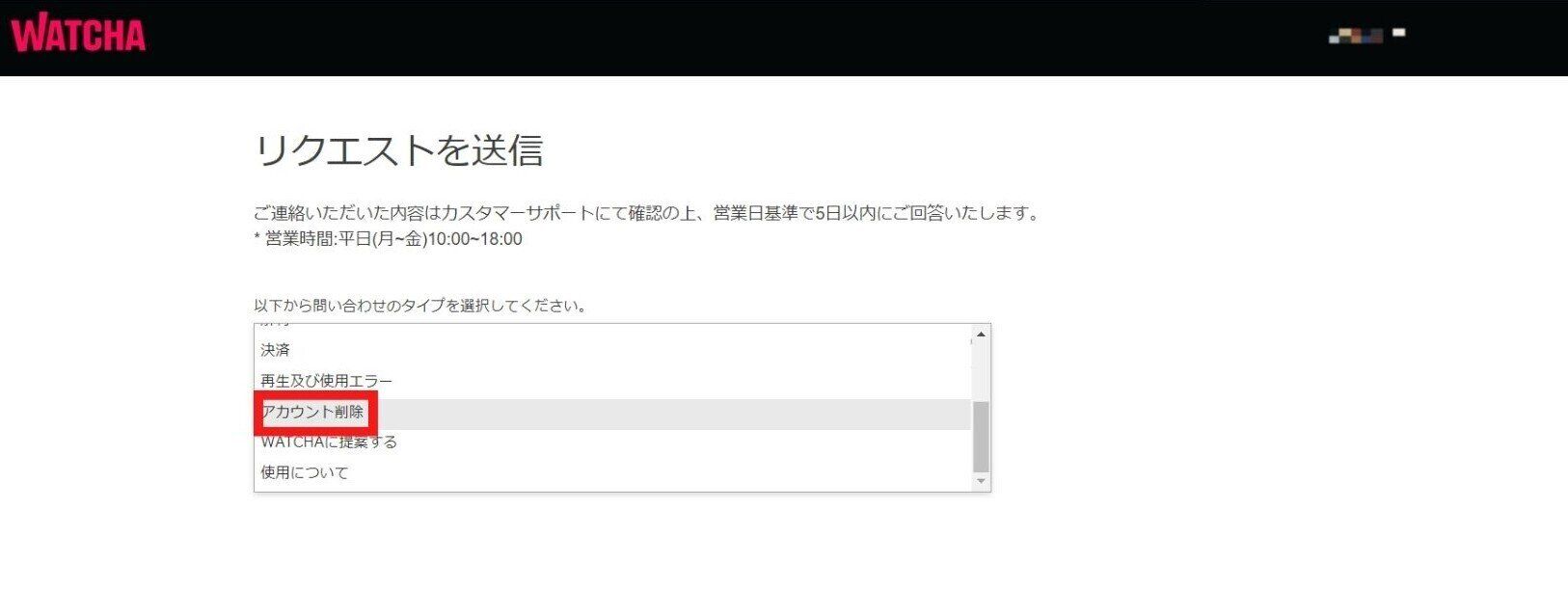
2. お問い合わせのタイプから「アカウント削除」を選択
画面中央にあるお問い合わせタイプの項目から「アカウント削除」を選択してください。
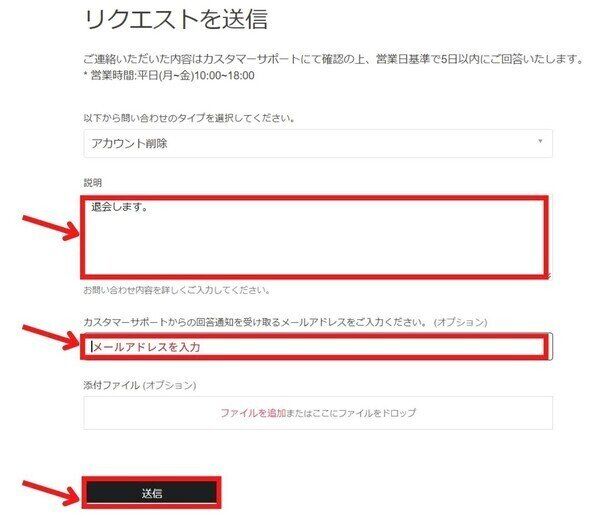
3. 退会理由の記載と連絡用のメールアドレスを入力し送信
退会理由については画像のように「退会します。」とひとことだけでも添えて送信してください。
またカスタマーサポートから連絡を受けるためのメールアドレスも、忘れずに記載してください。
以上で退会(アカウントの削除)は完了です。
解約を終えていてもアカウントを削除し忘れるケースもあるので、今後利用しないのであれば解約後に退会まで済ませておきましょう。
WATCHAの解約(退会)に関するQ&A
Q.無料トライアル中に解約すると料金はかからない?
無料トライアル中はいつでも簡単に解約が可能で、期間内の解約であれば料金はかかりません。
無料トライアル期間は初回限定で1カ月となっており、期間を越えてしまうと自動決済されるので注意しましょう。
Q.電話での解約はできる?
2022年11月時点では電話での解約はできません。そのほかの問い合わせ項目についてもカスタマーサポートを通して、文章でやり取りする必要があります。
解約する場合は前述の手順を参考にしてみてください。
Q.解約は取り消せる?
解約したあとにあらためてWATCHAのサービスを使いたい場合は、解約を取り消せます。
Webサイトから取り消す場合は契約プランの状態を確認する欄の、「解約取消」項目をクリックしましょう。
WATCHAアプリで取り消す場合は「設定」から「アカウント設定」画面内に進み、そのなかの「解約取消」項目をクリックしましょう。
Q.解約後でも視聴できるのはどうして?
有料会員の場合は、次の更新日までは視聴を続けられます。
また、iTunes Store決済・Google Playストア決済で登録した場合は、もう1日間、利用期間が延長されています。これはApple・Google社とのシステム上の理由によるものです。
なお無料トライアルの解約は即時にサービスを利用できなくなるので、理解しておきましょう。
Q.解約したのに請求される理由は?
解約したのに料金が請求される理由として考えられるのは、複数のアカウントを持っている場合です。
ひとつのアカウントを解約しても、そのほかのアカウントの決済が有効のままであれば請求され続けます。
解約した認識のあるアカウント以外の決済手段で請求書が届いてないかなど、確認してみてください。
それでも原因がわからない場合は、カスタマーサポートに連絡しましょう。