
ABEMAプレミアムの解約手続きをする前の注意点
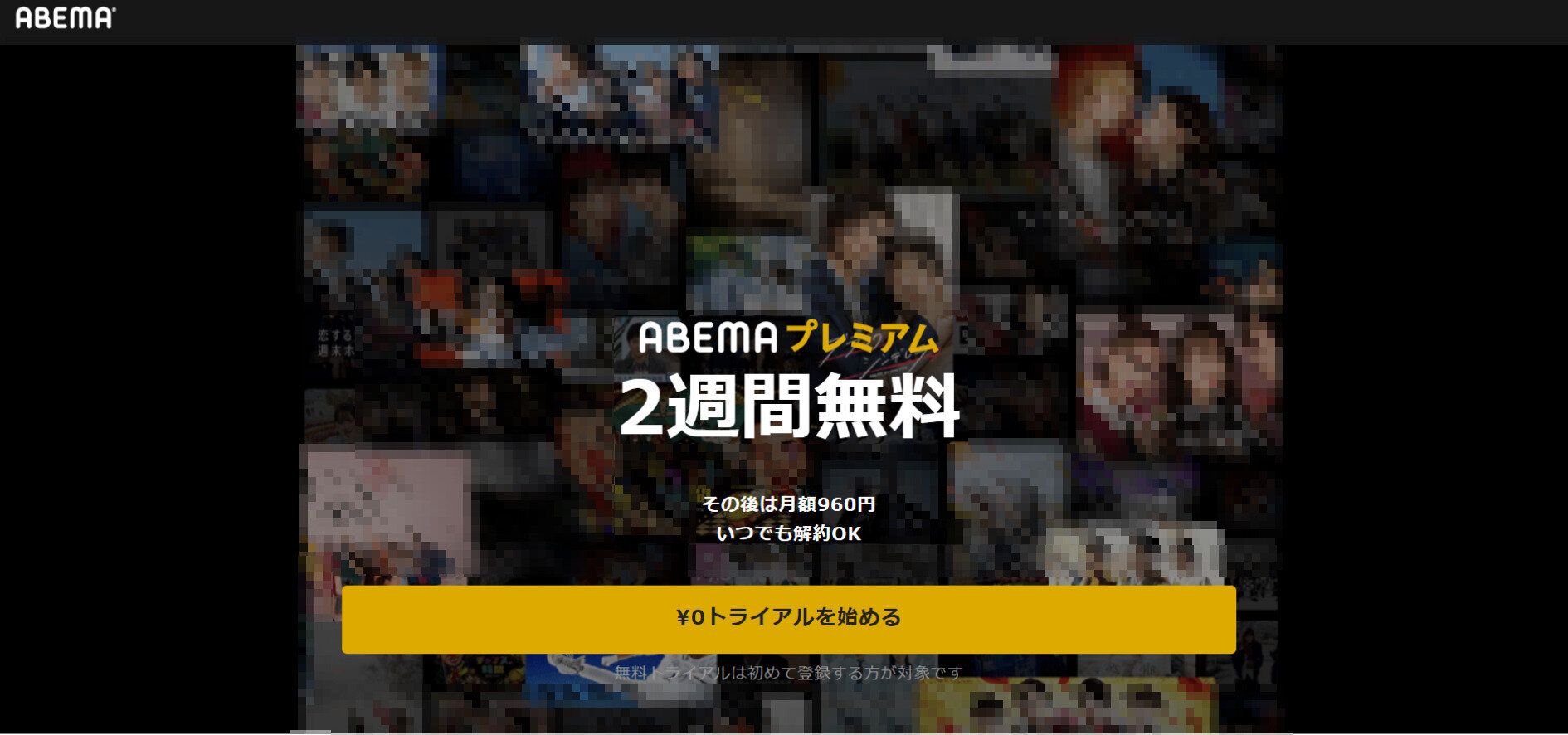
ABEMAプレミアムを解約すると使えなくなる機能
ABEMAプレミアを解約すると使えなくなる機能は以下の通りです。
・プレミアム会員のみが視聴できるコンテンツ
・動画内の広告をカット:動画内に流れる広告がカットされて、ノンストップで作品を視聴可能
・動画ダウンロード機能:ダウンロードした作品を通信なしで視聴できる機能
・追っかけ再生機能:放送中の番組でも最初から視聴できる機能
・見逃しコメント機能:番組の放送時に投稿されたコメントを、見逃し視聴時や追っかけ再生時にも確認できる機能
・レンタルやペイパービュー(オンラインLIVE)の割引特典:別途課金サービスを割引価格で利用可能
※2022年11月時点の情報です。
解約後は割引特典を利用できませんが、レンタルやペイパービューのサービス自体は、課金制でないベーシック会員(無料会員)でも利用できます。
有効期限の24時間前までに解約しないと自動更新される
ABEMAプレミアムの支払いタイミングはプランの有効期限の24時間前までです。24時間前を切ると自動更新されて月額料金が発生します。
有効期限を確認するには、Webサイトのメニュー内にある「視聴プラン」を確認してください。プラン名の「ABEMAプレミアム」の下に有効期限が記載されています。
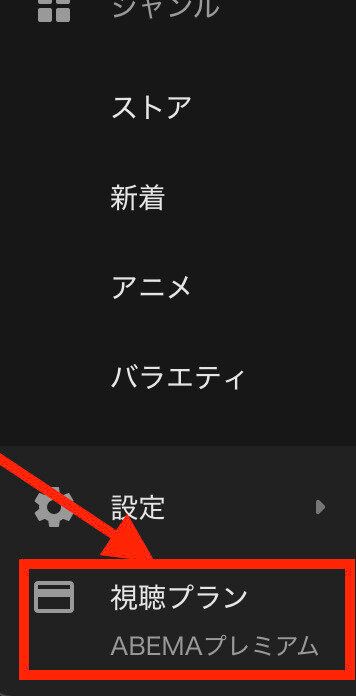
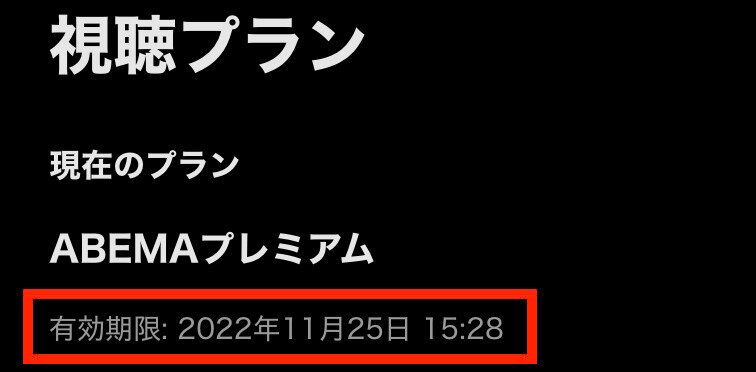
アプリでも同様にマイページ内の設定にある「視聴プラン」から確認できます。
アプリの削除やアンインストールでは解約できない
解約する際に注意したいのが、ABEMAアプリの削除やアンインストールでは解約できないことです。解約するには正式な解約手続きが必要です。
また端末の初期化や機種変更をしても、解約されないので注意しましょう。
解約方法は登録時の決済方法によって異なる
ABEMAプレミアムの解約方法は登録時の決済方法によって異なります。
登録時の決済手段がわからない場合は前述の「視聴プラン」で確認しましょう。
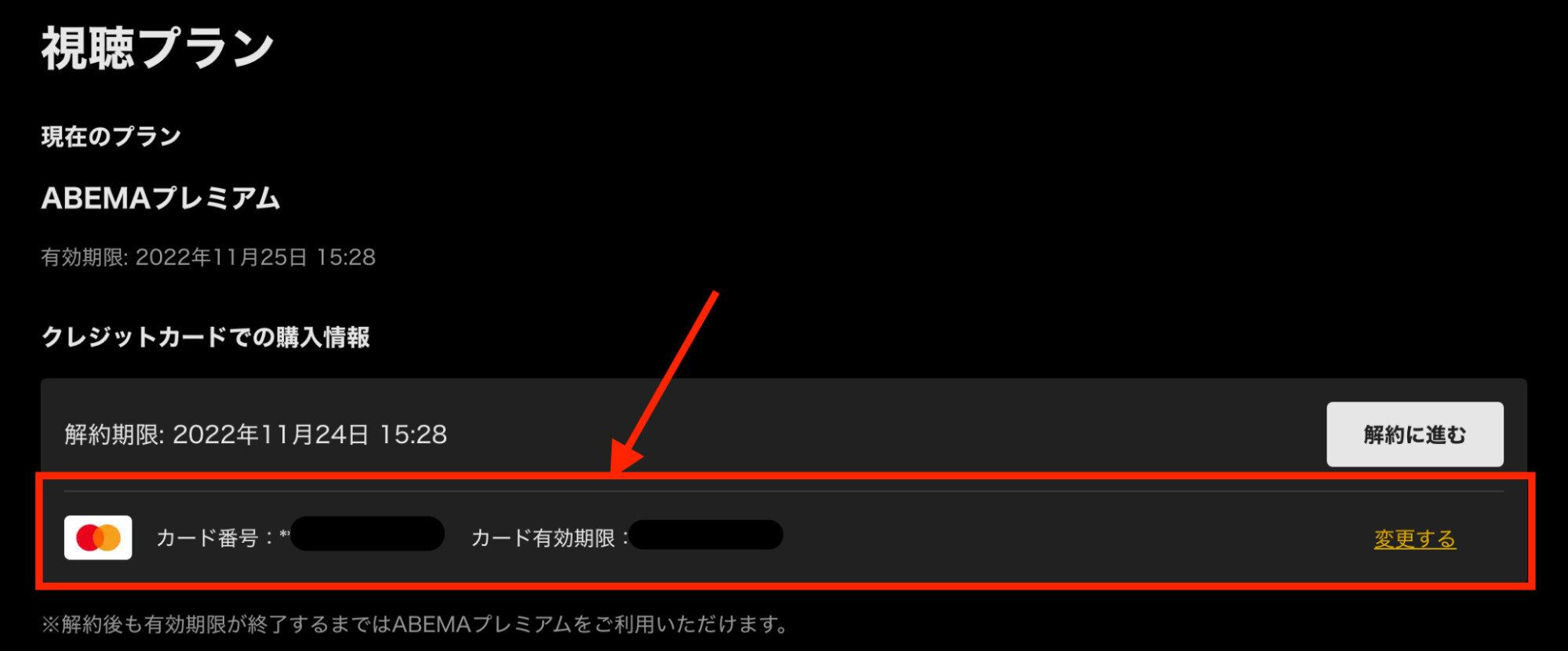
※上記はクレジットカード決済の場合の画面です。
解約しても有効期限内であればコンテンツを視聴できる
解約後すぐにコンテンツを視聴できなくなる動画配信サービスもあります。
しかしABEMAプレミアム会員を解約しても、有効期限内であればコンテンツを視聴できます。
今後利用する予定がない場合は、忘れないうちに解約するとよいでしょう。またどのタイミングで解約しても日割り計算による返金はありません。
無料お試し期間があるおすすめVODサービスは?
解約後、ほかのVODサービス利用を検討しているなら、無料お試し期間があるもところがおすすめです。仮にラインアップが合わなかったら、お試し期間のあいだに解約すれば料金はかかりません。
以下は、主要VODサービスの無料期間有無(2023年3月3日時点)についてまとめたものです。
さまざまな動画見放題サービスがありますが、ParaviやNetflixは無料期間がないので登録時点で月額費用が発生します。
一方、無料期間が長く設けられているのはU-NEXT(31日)、Amazon Prime Video(30日)、dTV(31日)の3つ。なるべく多くの作品を楽しみたいのであれば、動画コンテンツ23万本以上のU-NEXTがおすすめです。
なおU-NEXTでは31日間無料の見放題に加えて、有料コンテンツのレンタルや購入に使えるポイントが600ポイントプレゼントされる特典つき。さらに見放題コンテンツには雑誌などの書籍も含まれているので、幅広くエンタメを楽しみたい人にもピッタリでしょう。

ABEMAプレミアムの解約方法と解約できているかを確認する方法
ABEMAプレミアムの解約方法は登録時の決済手段によって異なります。
以下の方法を参考にしながら、解約手続きを進めましょう。
iTunes Store決済の場合
iTunes Store決済で登録している方は、iOSアプリか端末の「設定」から解約ができます。
1.アプリ内下部の「マイページ」を選ぶ
2.マイページの「設定」を選ぶ
3.「視聴プラン」を選ぶ
4.「解約に進む」へ移動する
5.画面下部の「解約を続ける」を選ぶ
6.アンケートに答えて(任意)、「移動して解約する」を選ぶ
- 解約完了はiTunes Storeで確認
解約作業を終えたあとは、iTunes Storeで解約できているか確認しましょう。
1. 端末の「設定」を開き、画面上部の「Apple ID、iCloud、メディアと購入」を選ぶ
2.「登録」または「サブスクリプション」を選ぶ
3.「ABEMA」を選ぶ
4.「サブスクリプションをキャンセルする」が表示されていないことを確認する
Google Playストア決済(Androidアプリ)の場合
Google Playストアから登録している方は、Androidアプリか端末のGoogle Playストアから解約ができます。
1.アプリ内メニューより「設定」を選ぶ
2.設定から「視聴プラン」を選ぶ
3.「Google Playストアから解約」に進む
4.Google PlayストアのABEMAページで「定期購入を管理」を選ぶ
5.「ABEMA」を選ぶ
6.「定期購入を解約」を選ぶ
7.解約理由を選択し、「次へ」を選ぶ
8.「定期購入を解約」を選ぶ
9.「20XX/XX/XXに解約されます」と解約日が表示されていることを確認する
10.解約するとGoogle Playストアから解約メールが届くので確認する
- 解約完了はGoogle Playストアで確認
Google Playストアで解約できているかを確認しましょう。
1. Google Playストアを開く
2. メニューボタンから「定期購入」を選ぶ
3.「ABEMA」を選ぶ
4.「20XX/XX/XXに解約されます」と解約日が表示されていることを確認する
クレジットカード・キャリア決済の場合
登録時にクレジットカードやキャリア決済を選択した際の解約手順を紹介します。
1. ABEMAのWebサイトを開く。
2. メニュー内の「視聴プラン」を選ぶ
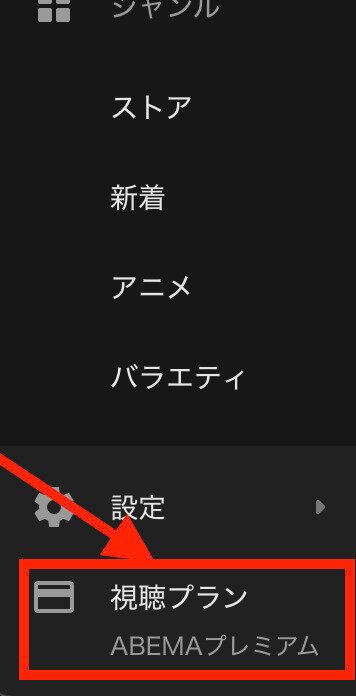
3. 決済情報の横にある「解約する」を選ぶ
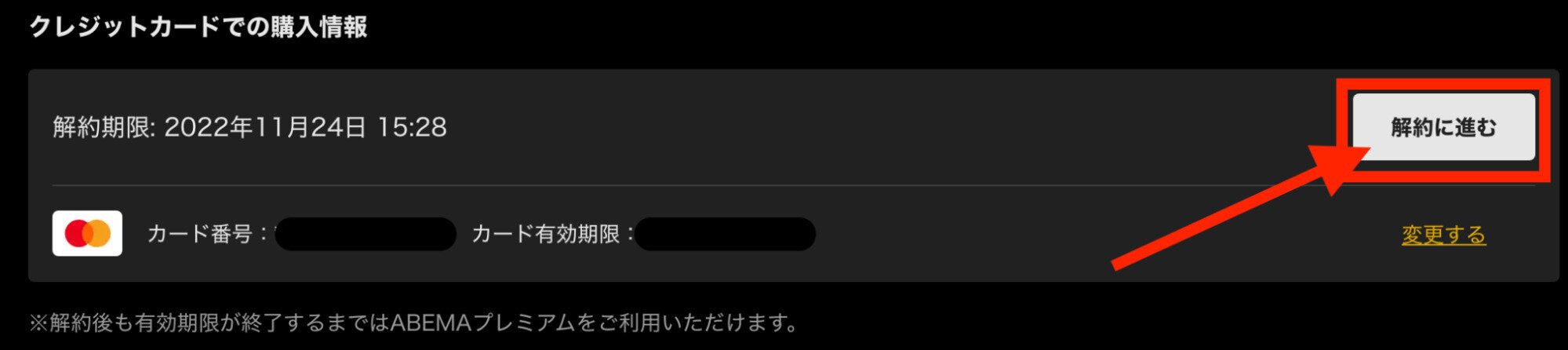
4. 解約するかどうか確認されるので、「解約する」選ぶ
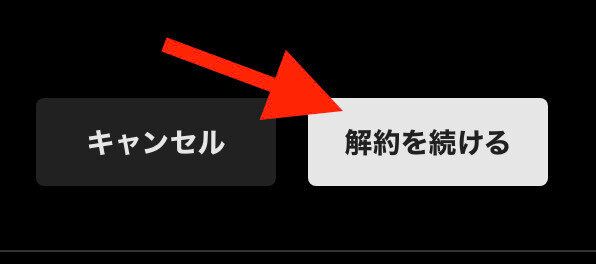
「見逃した作品はありませんか?」といくつかの作品がおすすめされるので、作品の下にある「解約を続ける」ボタンから手続きを進めましょう。
5. 決済情報に「解約済み」と表示されたことを確認する
手順2の視聴プランを選ぶ際は、「ABEMAプレミアム」と表示されているのを確認して選んでください。
- 解約完了の確認方法は2パターンある
解約できているかを確認する方法は2パターン存在します。ひとつめはメニュー内の視聴プランから確認する方法です。(上記の手順5に該当)
ふたつめが登録時のメールアドレスにABEMAからメールが届くので、メールで解約が完了されたことを確認しましょう。
メールの差出人アドレスは「no-reply@mail.abema.tv」です。
Google Playストア決済(Android TV)の場合
Android TVでの解約手順です。
1.Android TVでメニュー内の「視聴プラン」を選ぶ
2.「ABEMAプレミアムを解約」を選ぶ
3.QRコードをスキャン、もしくは「Google Playストア」にアクセスする
4.メニューより「定期購入」を選ぶ
5.ABEMAの「管理」を選ぶ
6.「定期購入を解約」を選ぶ
7.画面表示にそって解約手続きを完了する
- 解約完了はGoogle Playストアで確認
解約が完了できたかどうかGoogle Playストアで確認しましょう。
1.「Google Playストア」を開く
2.メニューボタンより「定期購入」を選ぶ
3.「ABEMA」を選ぶ
4.「20XX/XX/XXに解約されます」と解約日が表示されていることを確認する
Amazon決済(Fire TV)の場合
AmazonからABEMAプレミアムへ登録した場合、Amazon公式サイトで解約手続きをする必要があります。手順は以下の通りです。
1.AmazonのWebサイトにアクセスする
2.ABEMAプレミアムに登録したAmazonアカウントにログインする
3.サイト画面右上の「アカウント&リスト」を選ぶ
4.「アプリライブラリと端末の管理」を選ぶ
5.サイト画面左の「管理」内にある「定期購読」を選ぶ
6.ABEMAの項目にある「アクション」を選ぶ
7.「自動更新をオフにする」を選ぶ
8.「定期購読を編集」の画面が表示されたら、「自動更新をオフにする」を選ぶ
9.「定期購読の自動更新はオフになっています」が表示されていることを確認する
- 解約完了はAmazon公式サイトから確認
解約の完了はAmazon公式サイトから確認ができます。
1. AmazonのWebサイトにアクセスする
2. ABEMAプレミアムに登録したAmazonアカウントにログインする
3. サイト画面右上の「アカウント&リスト」を選ぶ
4.「アプリライブラリと端末の管理」を選ぶ
5. サイト画面左の「管理」内にある「定期購読」を選ぶ
6.ステータスの欄に「20XX/XX/XXに終了し、自動的に更新されません」と表示されていることを確認する
iTunes Store決済(Apple TV)の場合
Apple TVでの解約手順は以下の通りです。
1. ABEMAアプリの「視聴プラン」を開く
2. 「購読管理」を選ぶ
3. 設定画面から「アカウント」を選ぶ
4. アカウント画面から「登録の管理」を選ぶ
5. 登録画面から「ABEMAの【ABEMA ‐ プレミアムプラン】」を選ぶ
6. 「登録をキャンセルする」または「トライアルをキャンセルする」を選ぶ
7. 画面表示にそって解約手続きを進める
- 解約完了はAppleの設定から確認
確認手順は以下の通りです。
1.「設定」を開く
2.「ユーザおよびアカウント」を選び、アカウントを選択
3.「サブスクリプション」を選ぶ
4.ABEMAの「サブスクリプションをキャンセルする」を選ぶ(「サブスクリプションをキャンセルする」が表示されない場合は、すでに解約が完了している)
ABEMAプレミアムの解約に関するQ&A

Q.解約のタイミングはいつがいい?
解約のタイミングは解約を決意したときがおすすめです。ABEMAでは解約したあとでも、プランの有効期限まではコンテンツを楽しめます。
ただし、有効期限の24時間前までに解約しないと自動更新されるので注意しましょう。
Q.電話でも解約できる?
2022年11月時点では、電話で解約はできません。
そのほかのABEMAに関する問い合わせについても、メールもしくはチャットのみの対応となります。
解約する場合は本記事もしくは公式ページの案内に沿って手続きを進めましょう。
Q.無料期間中に解約すると視聴できなくなる?
ABEMAプレミアムの無料トライアル期間中に解約しても、有効期限まで視聴可能です。
ただし無料期間は初回登録日を含めた2週間となっており、有効期限24時間前までに解約しないと自動更新されます。
有効期限はWebサイトの場合、メニューバーの「視聴プラン」を選択すると確認できます。アプリからはマイページ内の設定にある「視聴プラン」から確認してください。
無料トライアルは初回のみで、解約したあとにプレミアムプランを契約すると、契約した月から料金が発生するので理解しておきましょう。
Q.解約したのに請求される理由は?
解約したのに月額料金が請求される理由としては、以下の2点が考えられます。
1. ABEMAプレミアムの契約が続いている
2. 有効期限の24時間前を過ぎてから解約をおこなった
1については、複数のアカウントでプレミアム契約していた場合、すべてのアカウントで解約作業が必要です。初回無料トライアルを利用した際も同様です。
2については、有効期限の24時間前を過ぎてから解約作業をおこなうと、次回更新日まで契約が更新されます。
以上のことをふまえても原因がわからない場合は、事情を添えてABEMAサポートチームへメールで問い合わせましょう。