
ずぼら整理収納アドバイザーの山岡さくらです。
突然ですが、写真、整理していますか?
写真って思い出なんです。
だからとても整理しにくい分野なんです。
最近はスマホで気軽に撮ることも多くて、データとしてたまってることも多いと思います。
昔のアナログ写真はいつどこで撮ったものかもわからなくなってしまっていたりすることもあるかも。
私の自分の写真の整理、保管方法をご紹介してみたいと思います。
大きさが扱いにくい
写真ってL判などでプリントされていますよね。
あの大きさ、微妙じゃないですか?
他の書類などは今はほぼA4。
なのにアルバムだけ大きくなってしまうんです。
それを解消したい!と思ったのが今の方法になったきっかけでした。
デジタルスクラップブッキング
写真を紙に切り貼りして飾るスクラップブッキング。
とてもかわいいのですが、どうしても厚みが出てしまうんです。
さらに、全部の写真をなんてとてもできません。
ならば、と始めたのがパソコンで作るデジタルスクラップブッキング。
無料素材などを使い、A4サイズに20枚~30枚くらいの写真をまとめています。
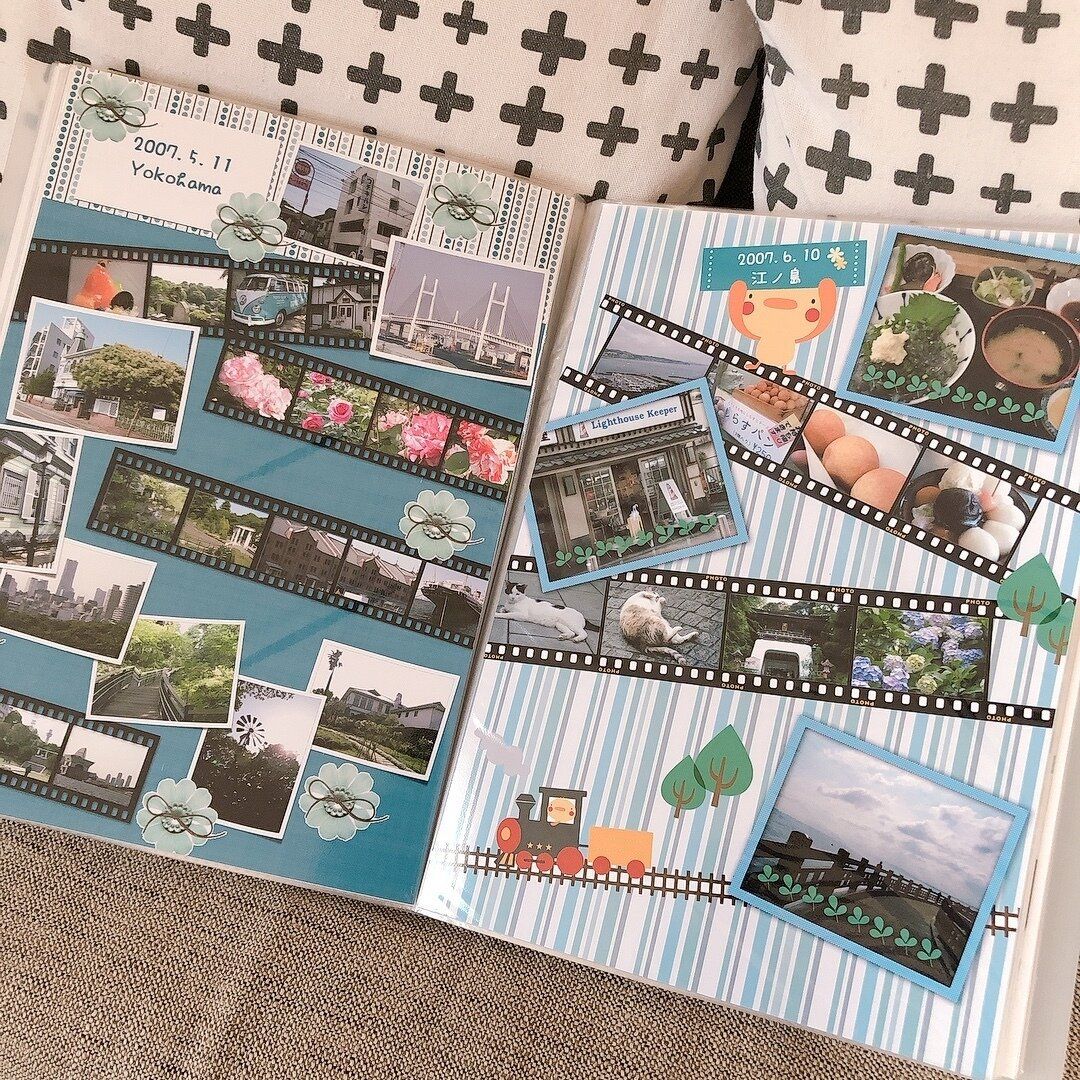
以前はPhotoshopを使って作っていました。
楽しいのですが、時間は結構かかって大変。
つい放置してたまってしまいます。
最近は旅行なども行っていないので保管しておきたい写真もそれほどなかったこともありますが、実は5年分放置していました。
Canvaが便利だった!
無料でも使えるグラフィックデザインツール、Canva。
SNS用の写真を作るのにすでに使っていたのですが、これを使えば簡単に作れるのでは?とふと気が付きました。
Photoshopだと持っていない方も多いし、使い方も覚えなくてはいけないけれど、Canvaなら誰でも使えるので、今回ご紹介しようと思ったのです。
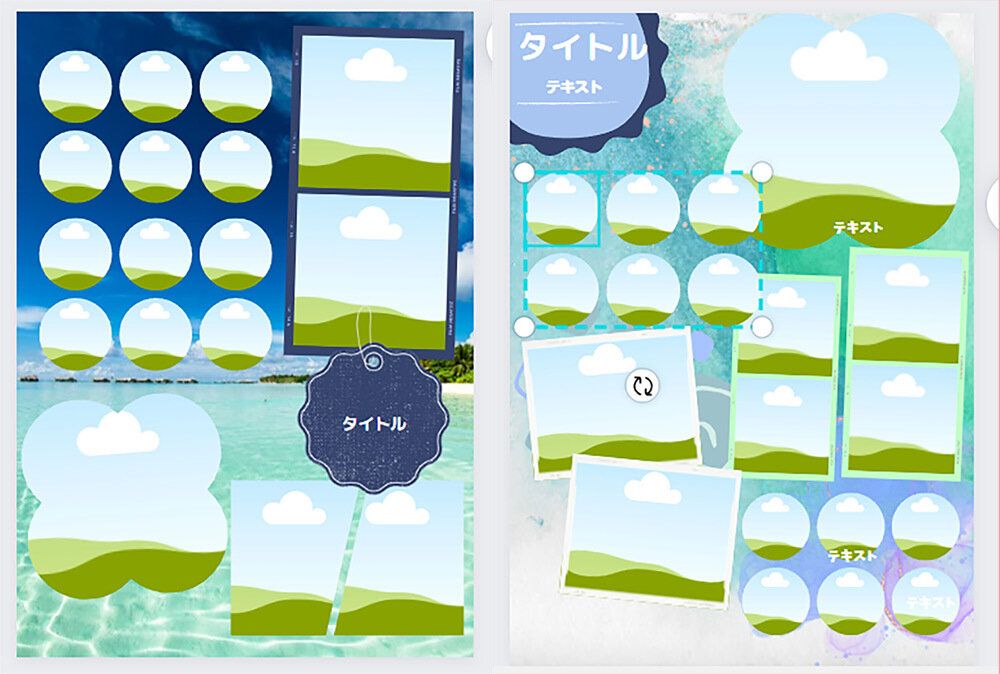
どこかへ出かけた1日で1ページだったり、全然撮っていない時は1年で1ページだったりします。
A4サイズのデザインを使い(私はチラシから作りました)、背景を設定し、フレームを配置して、テンプレートを作成。
そこに写真をはめこんでいくだけ。
テキストも好きなところに入れられるので、いつどこで、などの情報を一緒に入れることができます。
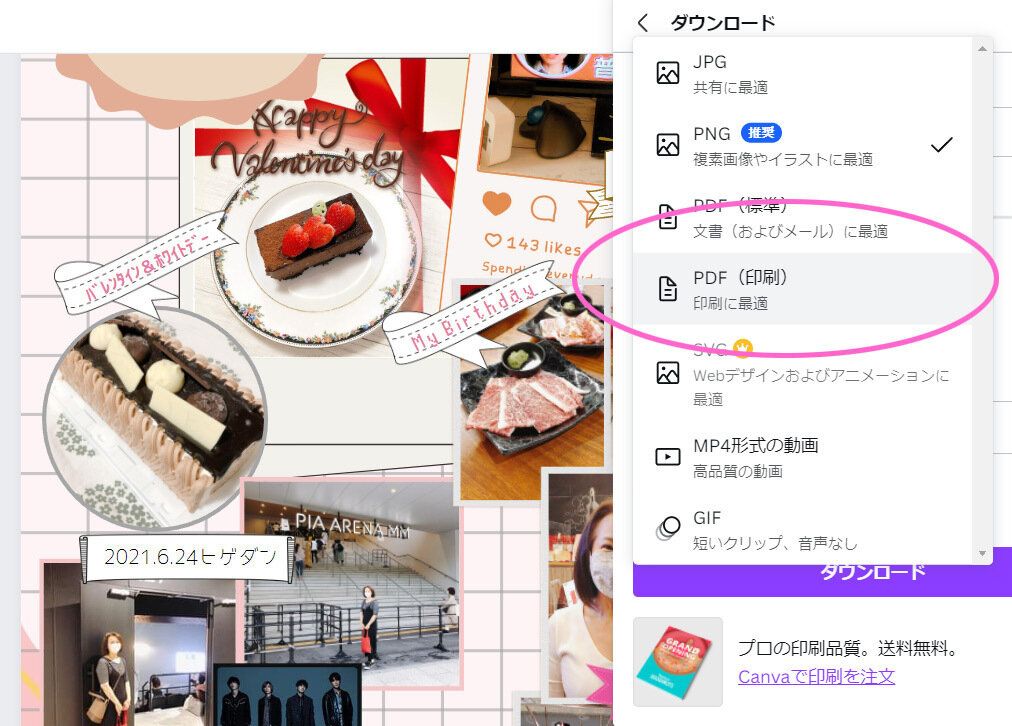
完成したらダウンロードからPDF(印刷)を選んでパソコンにダウンロードします。
あとはプリンターで印刷するだけ。
Photoshopで作っていた時よりもかなりスピーディーに作ることができました。
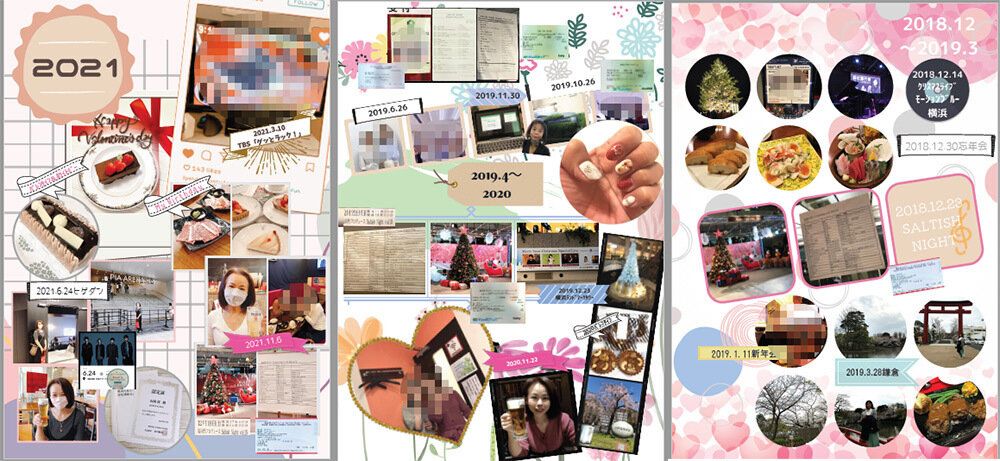
今回はあえて全部Canvaの無料で使える素材だけで作りました。
素材サイトからダウンロードして使うこともできます。
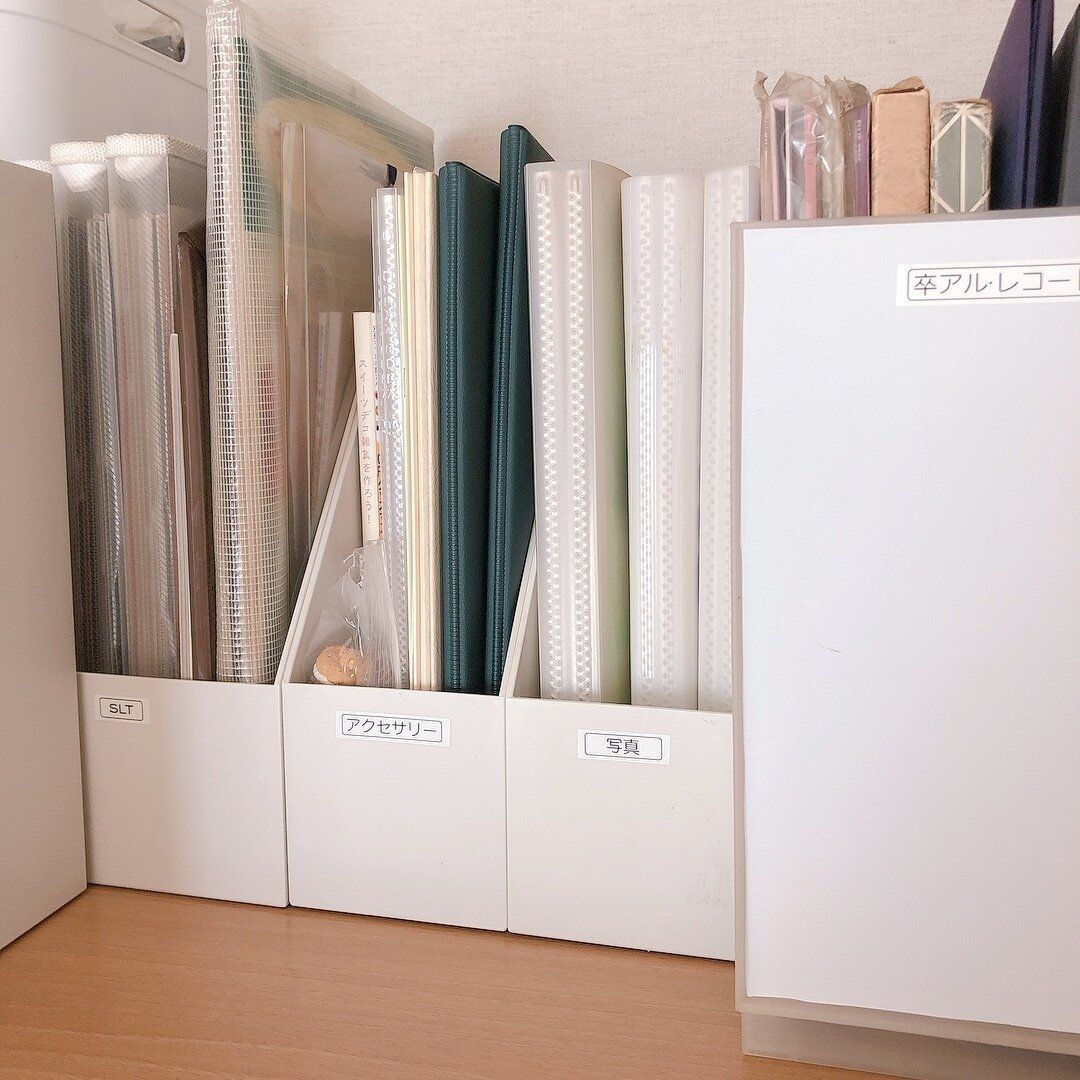
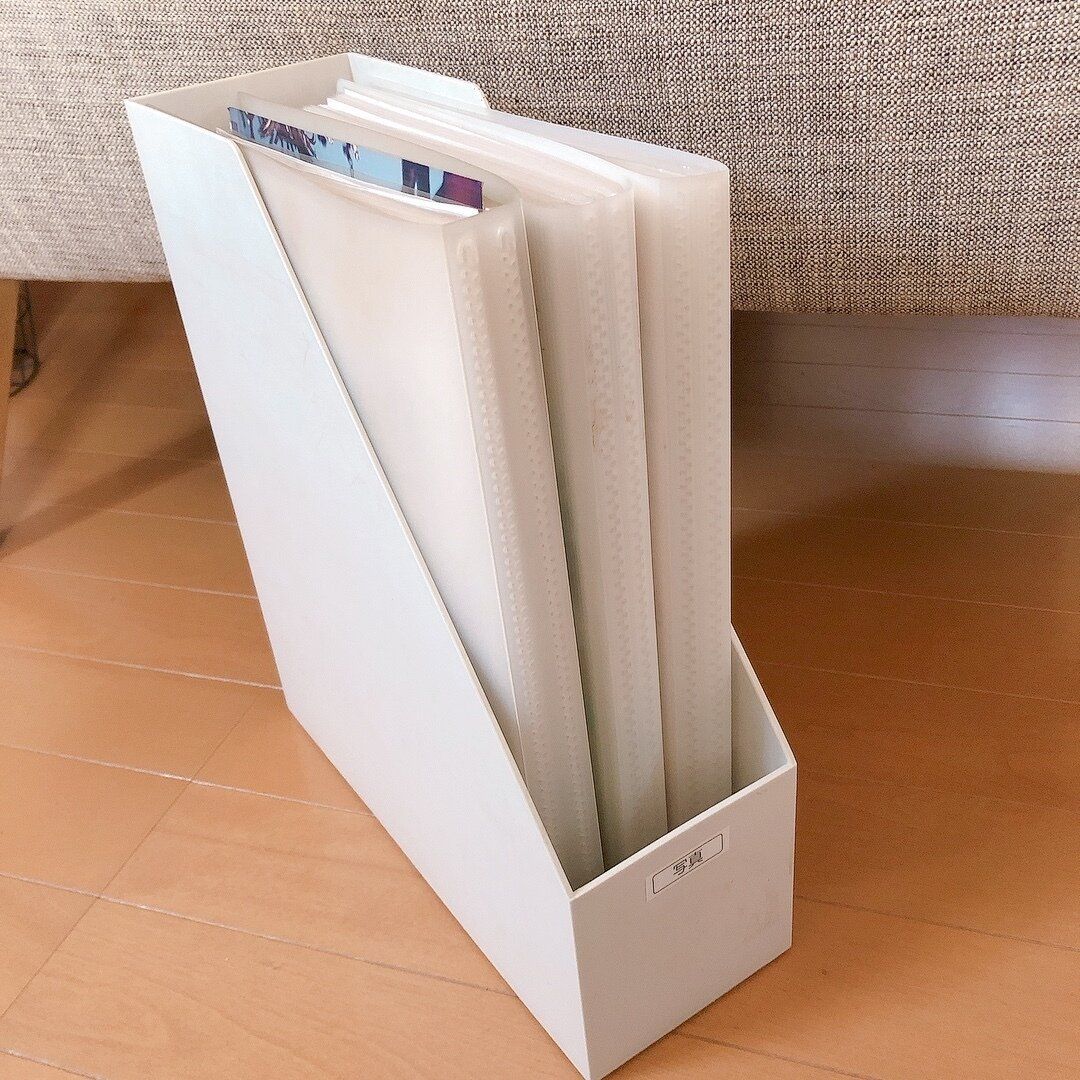
A4用紙に印刷して、クリアファイルに入れておけば、他の書類ときれいにそろえて収納ができるのですっきり!
生まれてから今までの写真が3冊にまとまっています。
(アナログ写真はスキャンサービスを使ってデータ化しています)
データは別に保存をしているので、アルバムは時々懐かしく見るためのもの。
これならいつでも見ることができます。
友人たちとの旅行の写真なども、2ページくらいにまとめて印刷して、データと一緒にプレゼント。
とっても喜ばれました。
全部やるのは大変ですが、プリントしておきたい写真だけ、など厳選してオリジナルのアルバム作ってみてはいかがでしょうか。