こんにちは、小学4年生の双子の女の子と3歳の男の子の3人の子持ちワーママのkaehalonです。
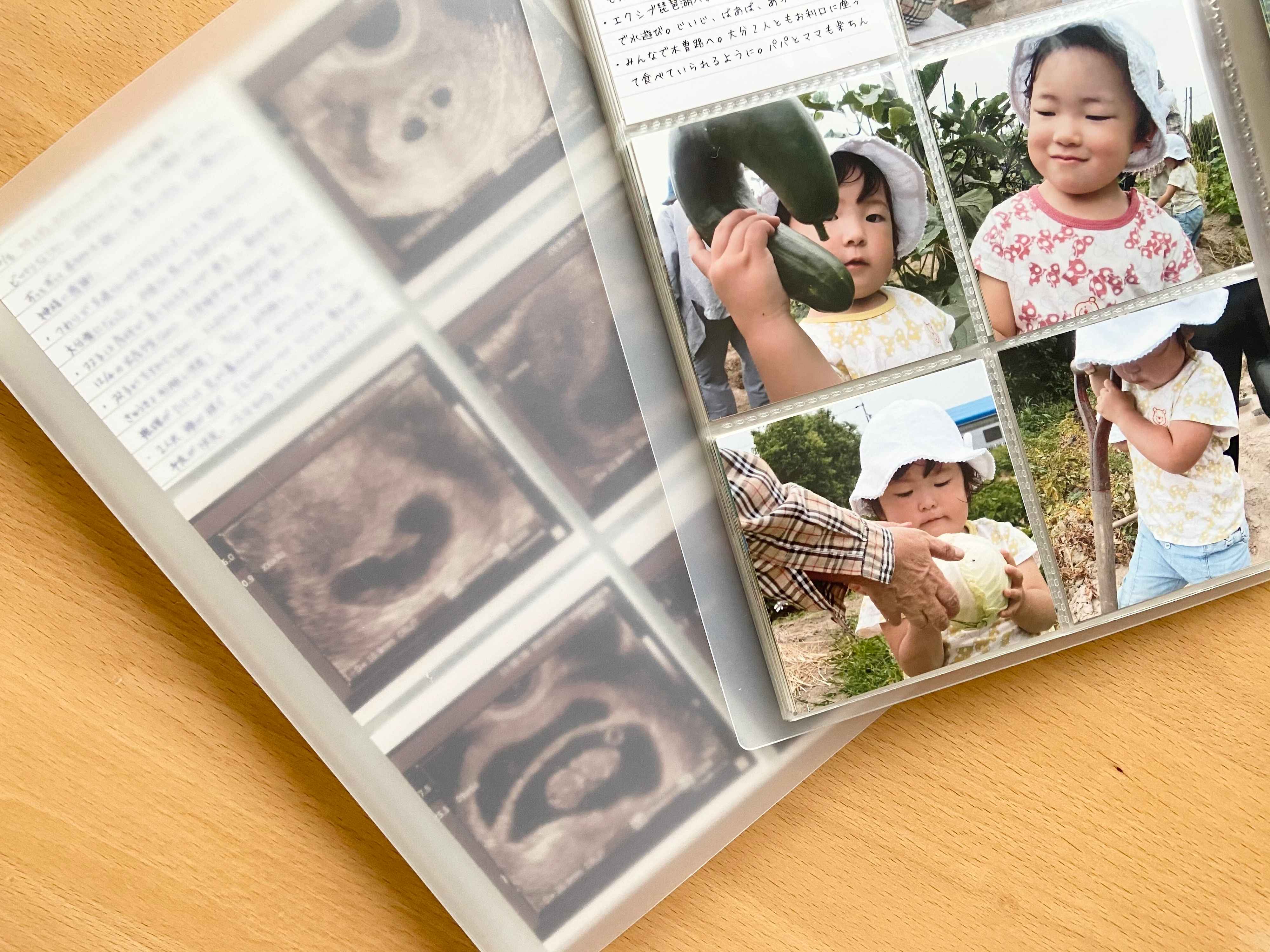
上の双子が生まれた時に作り始めたアルバム。1年で1冊(240枚)、月ごとに子ども達の成長やお出かけした内容もつけてまとめていたのですが、子ども達が喜んで見てくれていた結果、アルバムが写真の重さもあって破損してくるという事態に。
新しいアルバムを買い直して入れ替えを行う手間をかけるくらいなら、前から気になっていたましかくプリントのアルバムに作り変えることに!
L版写真をましかく写真にするために、私が試した3つの方法をご紹介したいと思います。
L版とL版を重ね合わせてカットする
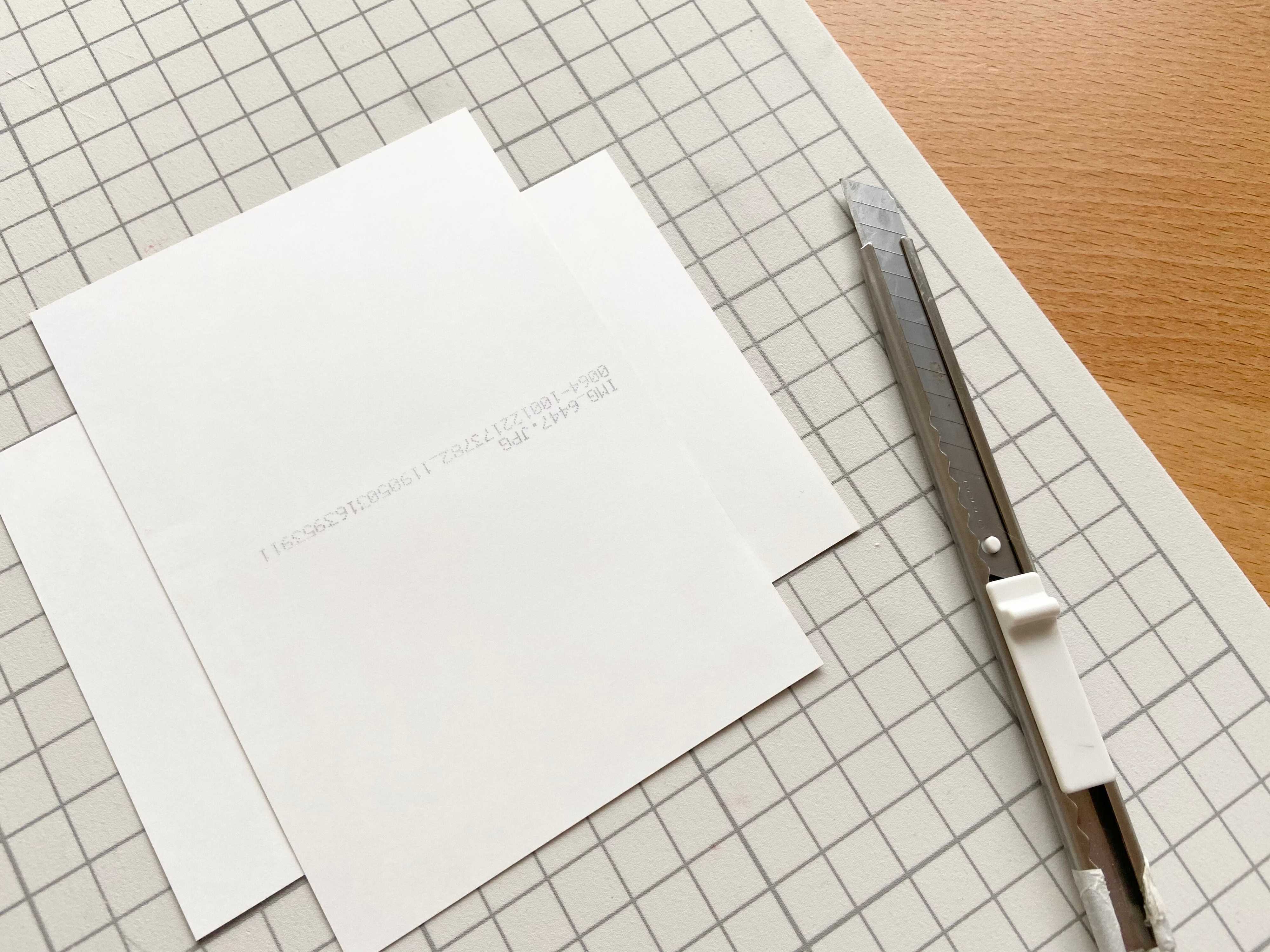
まず最初に試したのがL版とL版を重ね合わせてはみ出る部分をカッターでカットする方法。L版の短い方の辺は89mm。ましかくサイズは89mm x 89mmサイズなので、L版とL版を重ね合わせてはみ出る場所をカットするとましかくサイズになるというわけです。
意外にもカッターで綺麗に切れるので大量でなければこの方法で問題ありません。ですが100枚分でも100〜200カットが必要になるので手がだんだんと痺れてくるのが難でした。
ダイソーのペーパーカッターを使う
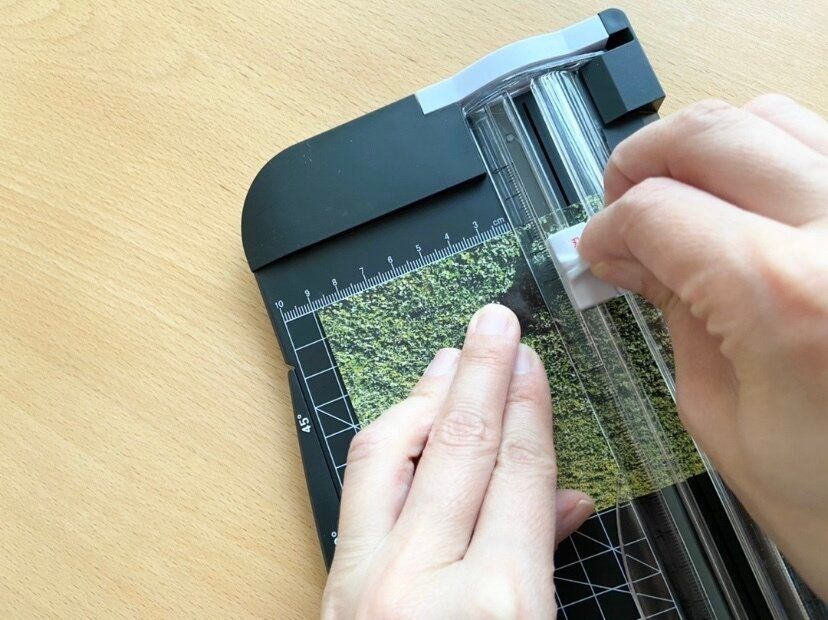
次に試したのがダイソーで600円商品で販売されているペーパーカッターを使うこと!8.9cmのところに合わせて写真を置いて、紙押さえ板を下げて、スライダーを押しながら下にスライドさせるだけ。(両側をカットする時は、片側の余分な場所をカットした後に、もう片側をカットする際に8.9cmに合わせてカットするようにしました。)
切れ味もよく、カッターでL版と重ね合わせてカットするよりも、簡単・綺麗にカットすることができたのでスピードアップしてカット作業を終わらせることが出来ました。
L版データをトリミングする
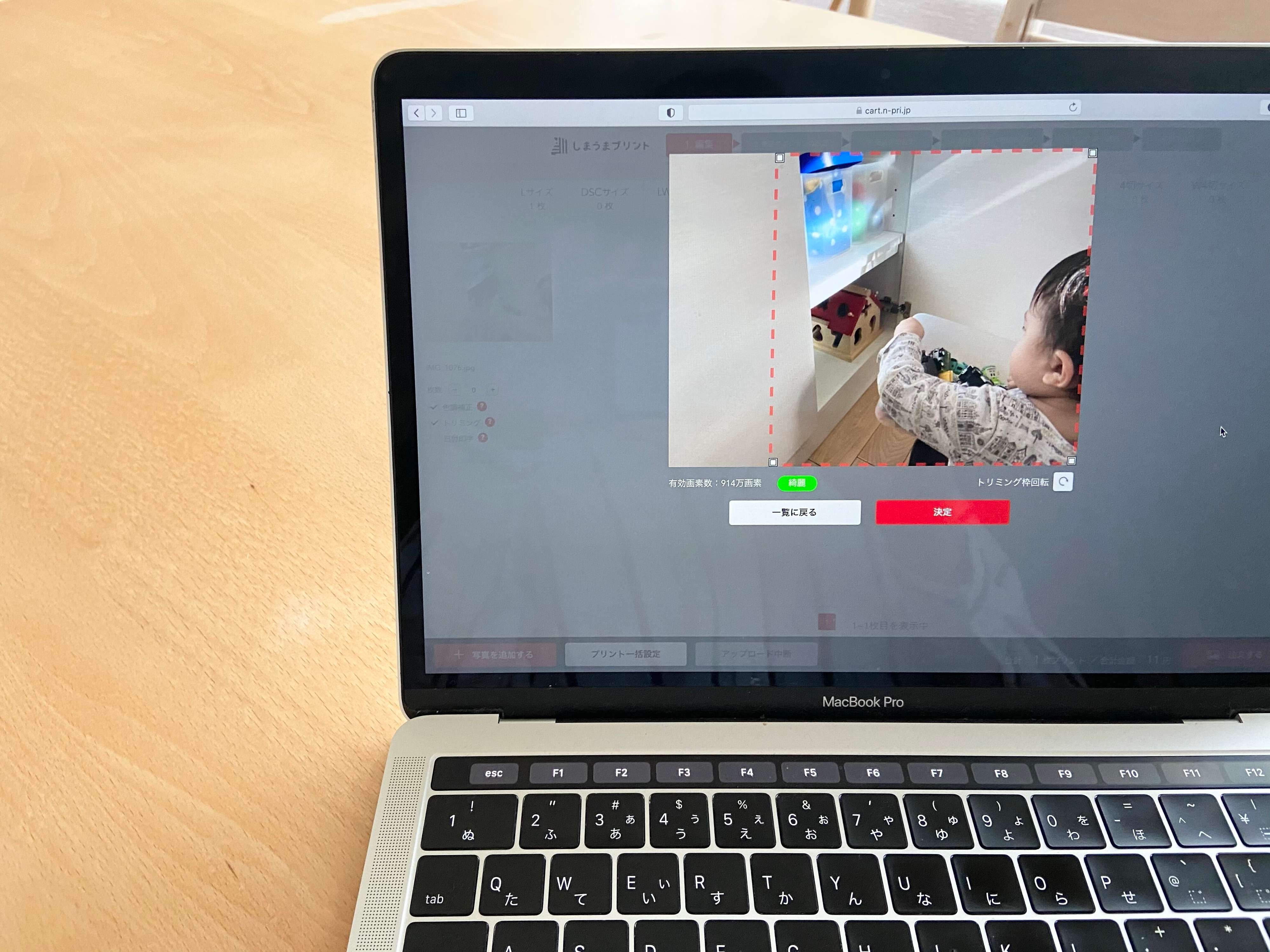
すでに印刷してある写真をカットし終わったら、次はまだ印刷していないL版データをましかく写真に印刷することに!
これは予想以上に簡単で、我が家の場合は写真の印刷は「しまうまプリント」を利用しているのですが、ましかくプリントを選択してL版データを読み込むと自動でトリミングされます。ただし基本中央部にましかくの点線設定されるので、右や左に寄せたい写真の場合は点線を1枚ずつ調整して動かす必要がありました。
ちょっとの手間はありますが、写真を撮影するたびにましかくとL版の切り替え作業を行うよりも楽かもしれないですね。
最後に
ましかくプリントのメリットはアルバムがコンパクトで収納にも困らず、見開きも簡単で、写真が可愛く見える点ですが、すでにL版で印刷した写真があるのでどうしようかと悩まれる方も多のではないでしょうか?実際私はすでに8年分のL版アルバムを作ってしまっていたので、1年以上悩んだ結果アルバムを作り直すことを決心しました。
写真によってはサイドをカットすることにものすご〜く抵抗がある場合も。そんな時はデータを持っていればカット部分が永遠になくなるわけではありませんし、アルバムは見てもらってこそ価値があると思って作業を進めました。私のように迷っている方の参考になると嬉しいです。
■この記事を書いたのは・・・kaehalon
整理収納アドバイザー兼サンキュ!STYLEライターで小学4年生の双子の女の子、3歳の男の子の3人の子どもをもつワーママです。忙しい毎日を心地よく過ごすために、時短家事、収納、片付け、お気に入りアイテムなどについて発信しています。