
【注意】Paravi(パラビ)を解約する前にここを確認しよう
Paraviを解約すると使えなくなる機能
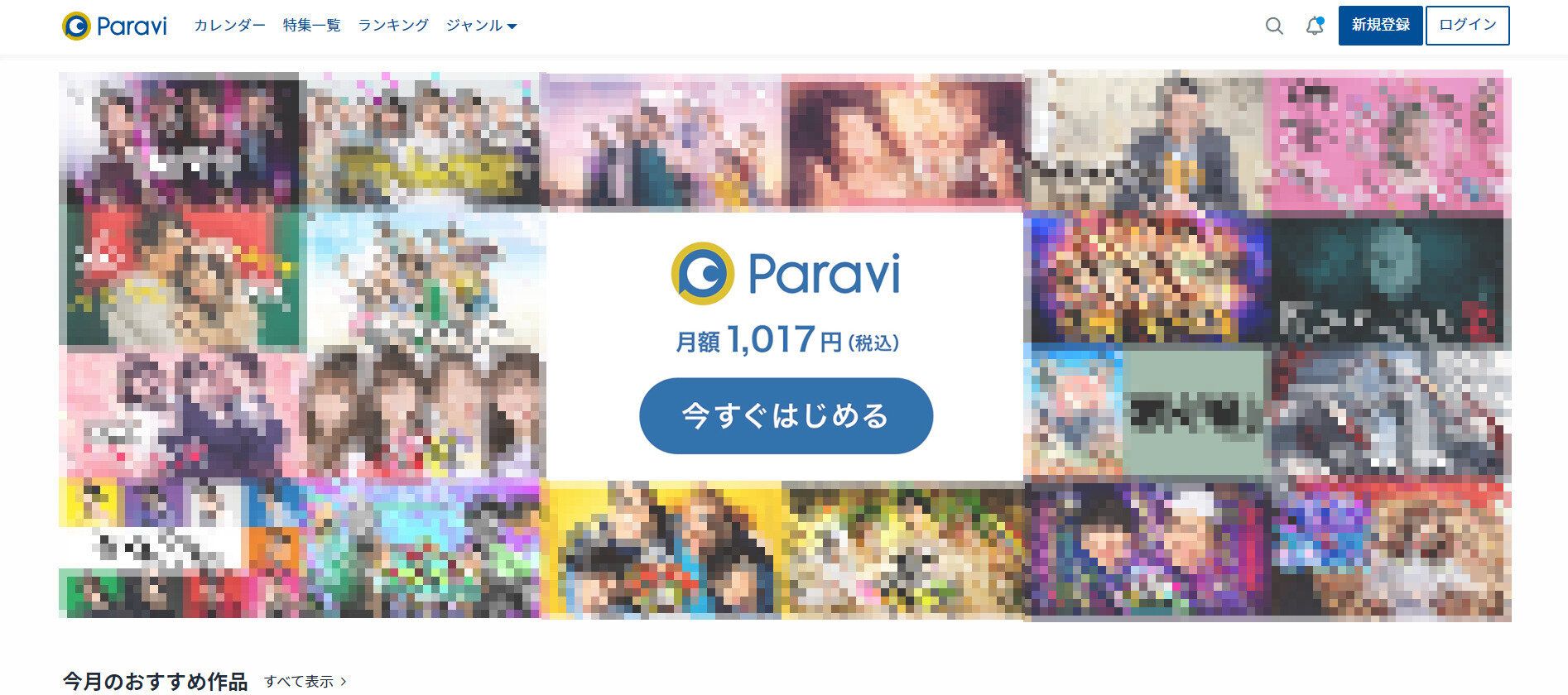
Paraviでは月額料金1,017円を支払うことでベーシック会員になれますが、解約すると以下のサービスが受けられなくなります。
iOSアプリ内からは解約できない
ParaviのコンテンツはiOSアプリで楽しめますが、iOSアプリ内からはサービスの解約ができません。
解約したい場合は公式サイトから解約手続きをしてください。もしくはiPhoneやiPadの端末にある「設定」から解約手続きを進めましょう。
- Amazon Fire TVからも解約できない
ParaviはAmazon Fire TVによってテレビの大画面で映像を楽しめます。しかしAmazon Fire TVからは解約できません。
Amazonの公式サイトか、Amazonのショッピングアプリから解約をしましょう。
アプリの削除やアンインストールでは解約できない
アプリの削除や、アンインストールでは解約扱いにならないことを理解しておきましょう。解約するには解約手続きが必要です。
解約のやり方は登録方法によって異なる
解約方法は登録時の決済方法によって異なります。Paraviにはクレジットカード、キャリア決済、iTunes Store決済、Amazonアプリ内決済と4つの決済方法があります。
なおiTunes Store決済で登録した場合は、決済方法を変更できないので注意しましょう。
- 解約から1年以内なら再度アカウントをつくる必要なし
解約から1年以内にあらためてParaviを利用する場合は、再度アカウントをつくる必要はありません。
再契約の際はあらためてプランを選択し、利用を開始しましょう。
月の途中で解約しても日割り計算されない
ベーシック会員を月の途中で解約しても、日割りによる払い戻しはありません。
ただし解約をしたあとも次回課金予定日の前日まで、引き続きコンテンツを視聴できます。
利用規約の変更などによって、システムメンテナンスが入ることがあります。
メンテナンス中は手続きのエラーが発生し、解約できない場合があるので注意が必要です。
しばらく時間をおいてから再度アクセスしましょう。
- 請求日はベーシックプランに登録した日によって異なる
Paraviの請求日は、ベーシックプランに登録した日によって異なります。
たとえば3月2日に登録した場合は初回請求日が3月2日で、以降の請求日は毎月2日です。(下部の表ケース1に該当)
しかし登録日が30日や31日の場合、月によっては同一日が存在しないので次回請求日が変わります。(下部の表ケース2に該当)
iTunes Store決済で登録した方は、請求日の24時間前までに解約をしないと契約が更新されるので注意しましょう。
Paravi(パラビ)の解約手順と解約できているかを確認する方法
クレジットカード、キャリア決済の場合
クレジットカードやキャリア決済で登録した場合の解約手順は以下の通りです。解約を考えている方は手順に沿って進めましょう。
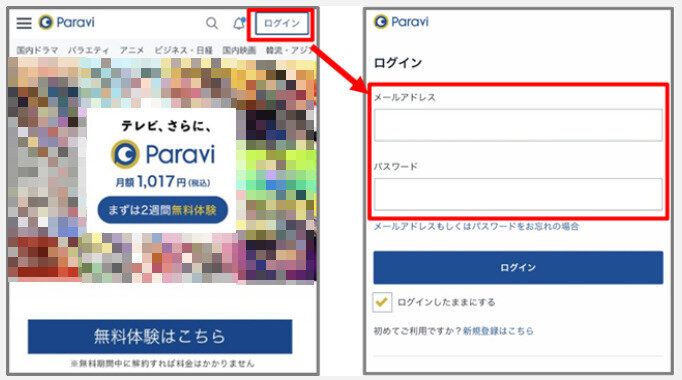
1.公式サイトにアクセスしてログイン
Paraviの公式サイトにアクセスして、登録時に使用したメールアドレスやパスワードでログインします。
2.左上の「≡」から「アカウント情報」を選択
ログインしたあとは、画面左上の「≡」から「アカウント情報」を選択します。「≡」がなければ「▼」をクリックしましょう。
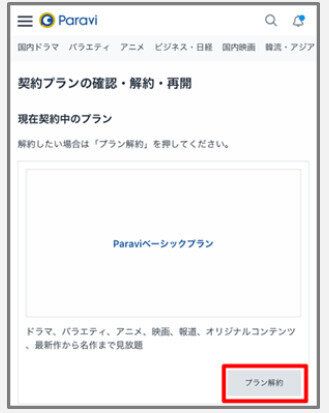
3.「契約プランの確認・解約・再開」を選択
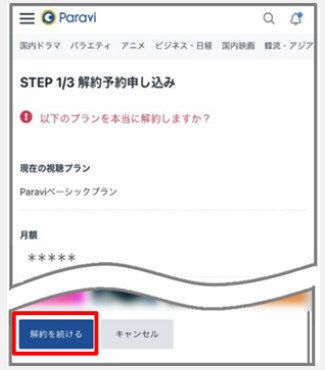
アカウント情報の画面から「契約プランの確認・解約・再開」を選択します。そのあとに解約予約申し込みに進み、「解約を続ける」を選択してください。
簡単なアンケートに任意で回答し、赤色の「申し込む」ボタンを選択すれば解約手続きは完了です。
- 解約できているかはメールまたはアカウント情報から確認しよう
解約できていればParaviに登録したメールアドレス宛に「解約完了」のメールが届きます。しばらく経ってもメールが届かない場合は、アカウント情報から確認しましょう。
確認手順は以下の通りです。
1.Paraviの公式サイトにログインする
2.画面上部の「≡」または「▼」から「アカウント情報」を選択する
3.「アカウント情報」画面から「契約プランの確認・解約・再開」を選択する
4.「現在契約中のプランはありません」という表記があれば、解約完了
※契約変更が反映されるまでには時間がかかることもあります。
iTunes Store決済の場合
つぎにiOSアプリからiTunes Store決済した場合の解約手順を解説します。
1. iPhoneやiPadで「設定」を開く
2. 「Apple ID、iCloud、メディアと購入」を選択する
3. 「サブスクリプション」を選択する
4. 「Paraviアプリ」を選択する
5. 「サブスクリプションをキャンセル」を選択する
6. Paravi の項目内に【XX年XX月XX日に終了予定】という表示が出れば、解約完了
以上の手順で解約手続きは完了です。
- 解約できているかは設定から確認しよう
解約ができたかどうかはiPhoneやiPadの設定から確認しましょう。
1.iPhoneやiPadで「設定」を開く
2.「Apple ID、iCloud、メディアと購入」を選択する
3.「サブスクリプション」を選択する
4.「Paraviアプリ」を選択する
5.【サブスクリプションをキャンセル】というボタンがなければ、解約完了
※iOSのバージョンによっては表記や手順が異なるケースも発生します。
Amazonアプリ内決済の場合
Amazonアプリ内決済で登録した方の解約方法は2種類あります。
Amazon公式サイトから解約する方法と、Amazonショッピングアプリから解約する方法のそれぞれを解説します。
- Amazon公式サイトから解約する方法
1. Amazonの公式サイトに、Amazon IDとパスワードでログインする
2. 「アカウント&リスト」の「アカウントサービス」を選択する
※スマートフォンを利用の場合は、画面下の「Amazon PCサイト」を選択後、「アカウント&リスト」を選ぶ
3. 「デジタルコンテンツとデバイス」の「アプリライブラリと端末の管理」を選択する
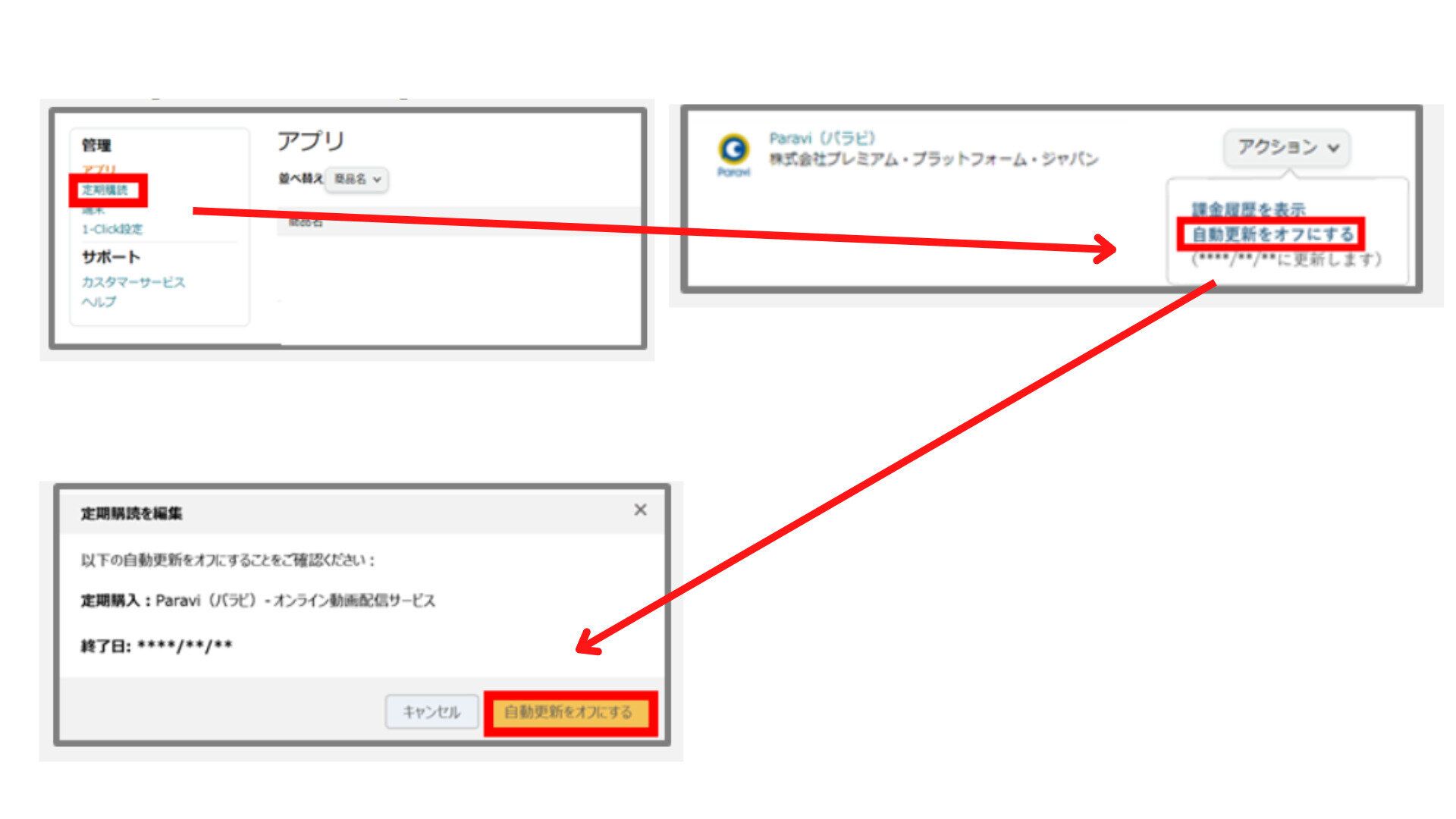
4. 「管理」のなかから「定期購読」を選択する
5. Paraviアイコンの右側に表示されている「アクション」を選択する
6. 「自動更新をオフにする」を選択する
7. 「定期購読を編集」が表示されたら、「自動更新をオフにする」を選択する
8. Paraviアイコンの右側に表示されている「ステータス」に自動更新されない旨が表示されれば、解約完了
- Amazonショッピングアプリからの解約手順
1. Amazonショッピングアプリに、Amazon IDとパスワードでログインする
2. 画面下メニューの「≡」より「アカウントサービス」を選択する
3. 「アカウント設定」にある「メンバーシップおよび購読」を選択する
4. 「Paraviベーシックプラン」の下にある「アプリのサブスクリプション設定」を選択する
5. 「アクション」を選び、「自動更新をオフにする」を選択する
6. Paraviアイコンの下に表示されている「ステータス」に自動更新されない旨が表示されれば、解約完了
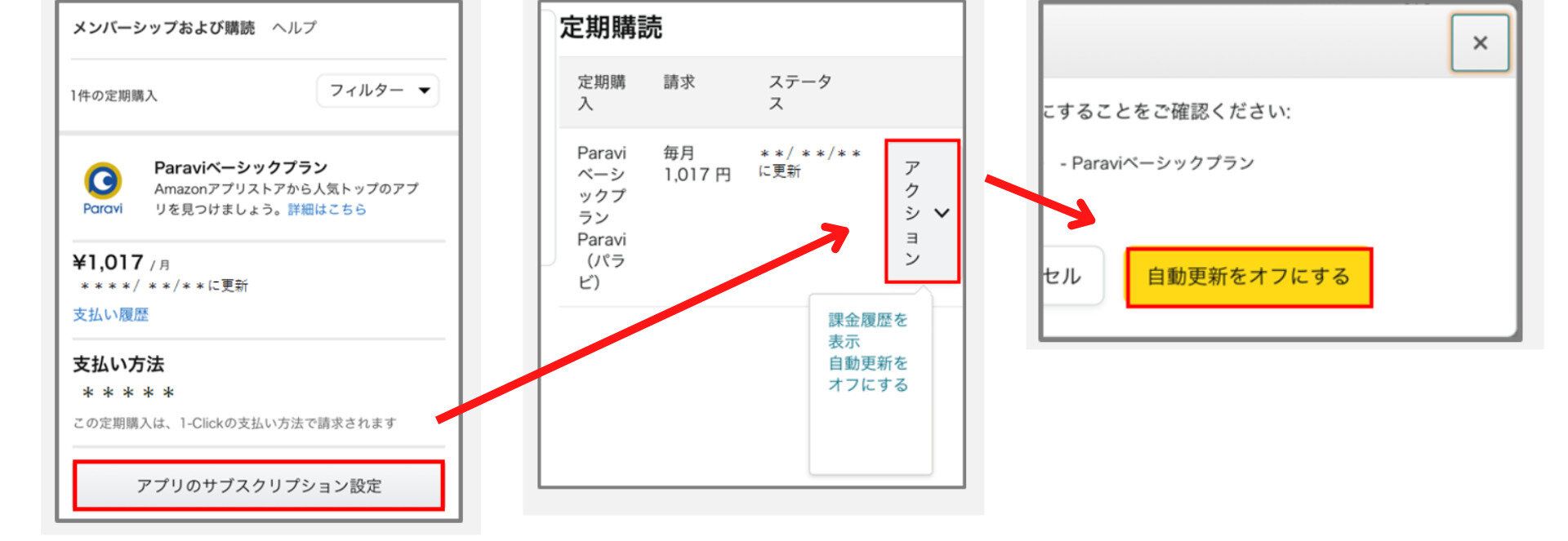
Amazonのアカウントサービスから解約ができているか確認する方法は以下の通りです。
<Amazon公式サイトから確認する方法>
1. Amazon公式サイトに、Amazon IDとパスワードでログインする
2. 「アカウント&リスト」の「アカウントサービス」を選択する
3. 「デジタルコンテンツとデバイス」の「アプリライブラリと端末の管理」を選択する
4. 「管理」のなかから「定期購読」を選択する
5. Paraviアイコンが表示されていないことを確認する(もしくはParaviアイコンの右に表示されている「ステータス」が自動更新されない旨が記載されていることを確認する)
<Amazonショッピングアプリから確認する方法>
1. Amazonショッピングアプリに、Amazon IDとパスワードでログインする
2. 画面下メニューの「≡」より「アカウントサービス」を選択する
3. 「アカウント設定」にある「メンバーシップおよび購読」を選択する
4. Paraviアイコンの下に表示されている「ステータス」に自動更新されない旨が記載されていることを確認する
Paravi(パラビ)の解約に関するQ&A
Q. 解約できない場合の理由は?
ログインIDやパスワードを忘れた場合は解約手続きができません。その際はログイン画面であらためてIDとパスワードを設定してください。
それでも設定できない場合は、ヘルプセンターにメールもしくは電話で問い合わせましょう。
Q. 解約におすすめのタイミングはある?
解約におすすめのタイミングは解約を決意したときです。忘れないうちに解約手続きを進めましょう。
Paraviでは解約したあとでも、プランの請求日前日まではコンテンツを楽しめます。
ただしiTunes Store決済で登録した場合は、請求日の24時間前までに解約をしないと契約が更新されるので注意しましょう。
Q. 電話でも解約できる?
電話による解約はできません。前述の手順で解約ができない場合は、ヘルプセンターにメールもしくは、電話で確認してみてください。
Q. アカウント自体を削除する方法はある?
ベーシックプランの解約月もしくは、都度課金制有料サービスの利用期間終了月の翌月から12カ月間、新たな有料サービスを利用しなければ自動削除となります。
12カ月間待ちたくない方は、解約したあとにヘルプセンターに電話で問い合わせることで、アカウントの削除ができます。
Q.解約したのに請求される理由は?
解約したのに料金が請求される理由としては、解約手続きが完了していないケース、また複数のアカウントを登録しており、すべてのアカウントで解約ができていないケースが考えられます。
ご自身のアカウント数、ならびに解約状況を確認しましょう。
まとめ
※記事内でご紹介しているリンク先は削除される場合があるため、あらかじめご了承ください。
※記事の内容は執筆当時の情報であり、現在と異なる場合があります。
※記事内の表示価格はとくに記載のない場合、税込表示です。